Raspberry Pi als privacybox thuis: DNS-filtering en veilige toegang van buitenaf
Een Raspberry Pi kan onopvallend in een hoek staan en twee nuttige privacytaken voor je hele huis doen: trackers en advertenties blokkeren op DNS-niveau, en je privé toegang geven tot je thuisnetwerk wanneer je onderweg bent. Daarvoor is maar weinig hardware nodig.
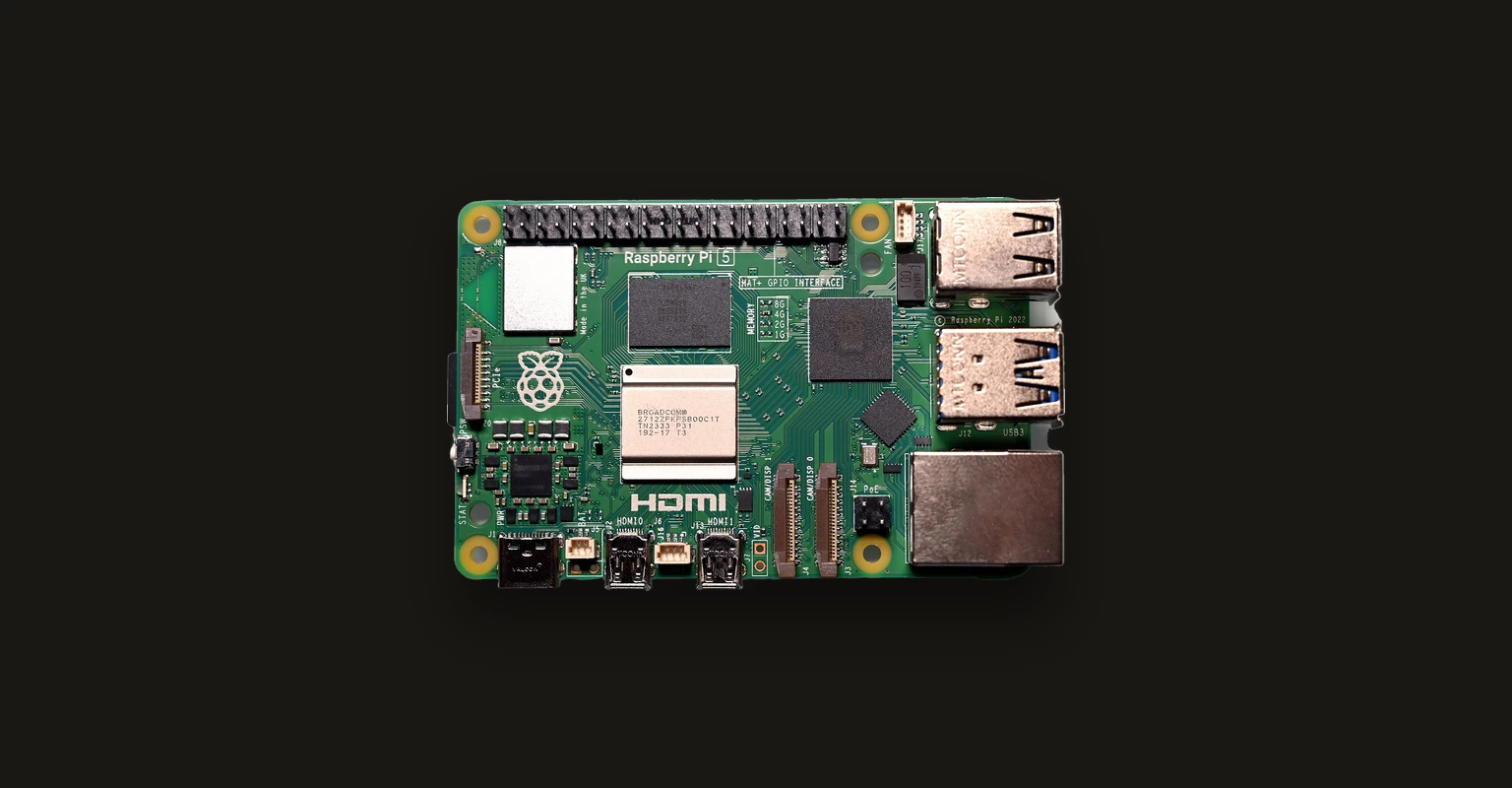
Raspberry Pi als privacybox thuis: DNS-filtering en veilige toegang van buitenaf
Een Raspberry Pi kan onopvallend in een hoek staan en twee nuttige privacytaken voor je hele huis doen: trackers en advertenties blokkeren op DNS-niveau, en je privé toegang geven tot je thuisnetwerk wanneer je onderweg bent. Daarvoor is maar weinig hardware nodig.
Voor wie deze gids is
Voor wie een paar commando’s in een terminal durft te typen en trackerblokkering voor het hele netwerk wil, plus een privé manier om bij apparaten thuis te komen, zonder maandelijkse kosten. De filtering blijft op je eigen box; de toegang van buitenaf leunt op de gehoste dienst van Tailscale (zie “Nadelen en wrijving”). Wil je geen klein Linux-apparaatje onderhouden, ga dan direct naar “Wanneer dit overkill is”.
Wat deze gids niet oplost
- Je surfgedrag verbergen voor je internetprovider. DNS-filtering haalt verzoeken naar bekende trackingdomeinen weg; het versleutelt of verbergt de rest van je verkeer niet. Zie wat een VPN wel en niet doet.
- Apparaten die je DNS-server negeren. Sommige apps en tv’s gebruiken hun eigen DNS-instellingen. Zie de gids over slimme-tv-privacy.
- Een volwaardige firewall of netwerksegmentatie. Een Pi met DNS-filtering is geen router. Daarvoor: netwerksegmentatie en de OPNsense-gids.
- Elk installatiescherm. De documentatie van Pi-hole en Tailscale wordt door de makers bijgehouden; deze gids helpt je kiezen wat je bouwt, geeft de volgorde die werkt en de instellingen die ertoe doen, en verwijst voor de rest naar die documentatie.
De praktische standaard
Eén Pi, twee taken:
- DNS-filtering. Installeer Pi-hole (of AdGuard Home) en laat je router die als DNS-server uitdelen, zodat elk apparaat in je netwerk de filtering krijgt zonder dat je iets instelt. Zo beschrijft de documentatie van Pi-hole het ook: stel de router zo in dat DHCP-clients Pi-hole als DNS-server gebruiken. Kan je router dat niet, dan kun je de DHCP van de router uitzetten en die van Pi-hole gebruiken, of de DNS-server per apparaat instellen.
- Privé toegang van buitenaf. Installeer Tailscale op de Pi en adverteer je thuissubnet, zodat je telefoon en laptop overal bij apparaten thuis kunnen komen zonder dat je een poort op je router opent. De documentatie van Tailscale beschrijft de stappen: IP-forwarding aanzetten, de routes adverteren en ze goedkeuren in de beheerconsole.
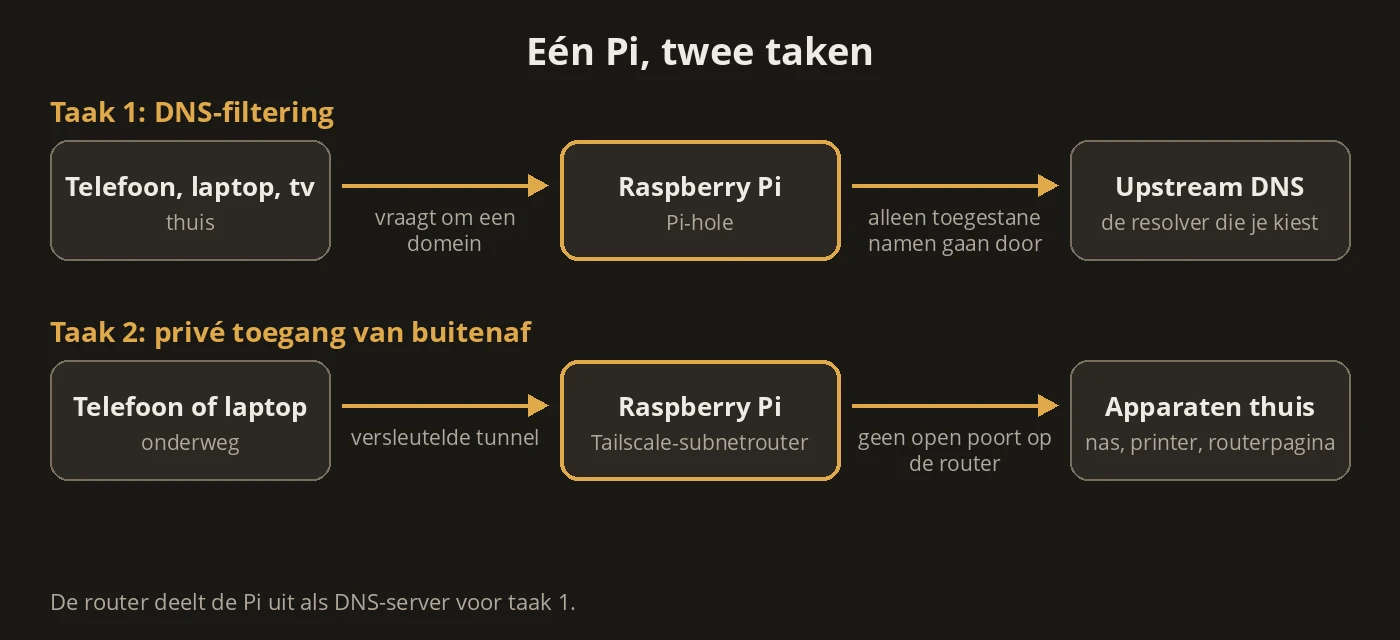
Stop daar. De box doet twee dingen, je weet waar de instellingen staan en je hoeft niets extra’s te leren om er baat bij te hebben.
Welke hardware je nodig hebt (minder dan je denkt)
Raspberry Pi verhoogde vanwege de geheugenkosten in februari en april 2026 de prijzen van de modellen met 4 GB of meer, en die van de modellen met 2 GB in februari en opnieuw op 1 oktober 2026. De modellen met 1 GB bleven bij elke verhoging tot nu toe buiten schot. Raspberry Pi adviseert kopers het geheugen en de rekenkracht af te stemmen op wat ze echt nodig hebben (“right-size”) en niet te betalen voor ruimte die ze niet gebruiken. Daar gaat het in deze gids om.
- Het minimum van Pi-hole is 512 MB RAM en 2 GB vrije opslag (4 GB aanbevolen). DNS-filtering plus een Tailscale-subnetrouter blijft ver onder wat een Pi 4 of Pi 5 kan, dus het model met 1 GB is genoeg.
- Een Pi 5 heeft een goede voeding nodig en is gebaat bij koeling. Raspberry Pi raadt de eigen 27 W USB-C-voeding aan (5 V/5 A) en zegt dat de Pi 5 het best presteert met actieve koeling. Een Pi 4 heeft een USB-C-voeding van 15 W nodig. Het waarschuwt dat je problemen kunt krijgen met een te zwakke voeding, dus gebruik geen goedkope telefoonlader.
- Elke Linux-machine die altijd aan staat werkt. Pi-hole ondersteunt onder meer Debian, Ubuntu en Fedora, niet alleen Raspberry Pi OS. Een gebruikte mini-pc kan tegen de huidige prijzen een betere koop zijn dan een nieuwe Pi, maar verbruikt meestal meer stroom.
- Opslag: de documentatie van Raspberry Pi vraagt voor de Lite-editie een microSD-kaart van minimaal 8 GB en zegt dat nieuwere modellen ook vanaf USB-opslag of NVMe kunnen opstarten. Onze inschatting: een kaart waar de hele dag naar geschreven wordt, is het onderdeel dat het eerst kan slijten; een ssd via USB is de robuustere keuze als je de box jarenlang wilt gebruiken.
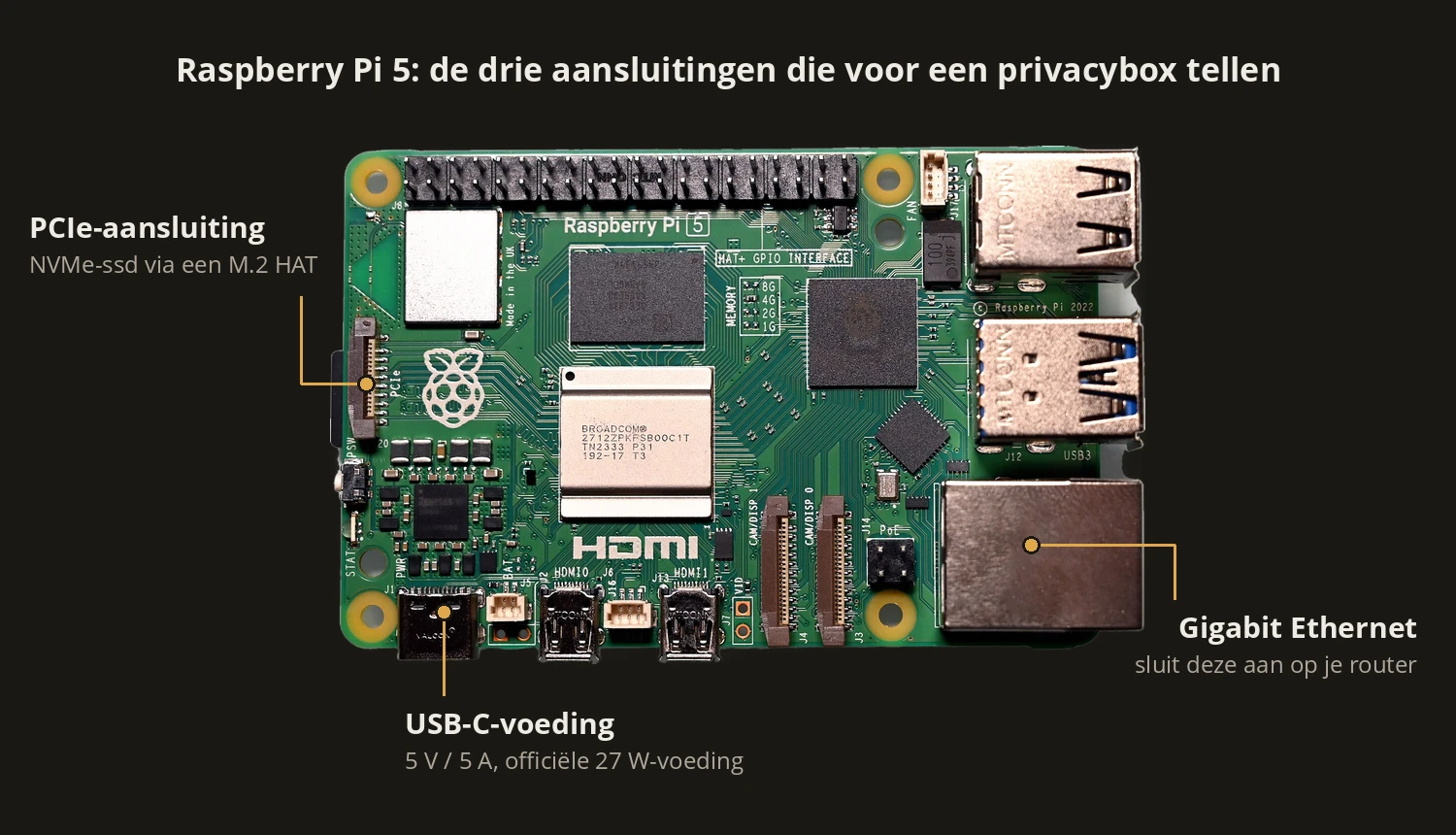
In Nederland vermeldde één reseller (RaspberryStore) op 6 november 2026 een Pi 5 met 1 GB voor ongeveer €60, een Pi 4 met 2 GB voor ongeveer €75, een Pi 4 met 4 GB voor ongeveer €122 en een Pi 5 met 4 GB voor ongeveer €165, inclusief btw; een Pi 5 met 2 GB stond er niet bij. Kijk je naar borden met 4 GB of meer, kijk dan eerst of een gebruikte mini-pc of een router die al DNS filtert de klus kan doen.
De installatie in het kort
Dit is de volgorde die werkt; elke stap heeft de vorige nodig. Raspberry Pi Imager is maar voor een klein deel in het Nederlands vertaald, de webinterface van Pi-hole helemaal niet, en Tailscale beschrijft zijn beheerconsole alleen in het Engels, dus de knoppen en menu’s staan hier in het Engels.
- Installeer Raspberry Pi OS Lite met Raspberry Pi Imager. De huidige Raspberry Pi OS (release van 6 oktober 2026) is gebaseerd op Debian Trixie; Lite heeft geen bureaublad, wat past bij een box zonder scherm. Kies in Imager 2.0 je bord bij Device, dan Raspberry Pi OS (other) → Raspberry Pi OS Lite (64-bit) bij OS, en je kaart bij Storage (met Nederlands als taal in Imager: Opslagapparaat). In de stappen onder Customisation die daarna komen stel je de Hostname in, maak je je account aan bij User en zet je bij Remote access Enable SSH (Nederlands: SSH inschakelen) aan met Use public key authentication in plaats van een wachtwoord, nog voordat de kaart geschreven is.
- Geef de Pi een vast adres. Pi-hole heeft een statisch IP-adres nodig; volgens de documentatie van Pi-hole is een DHCP-reservering in je router prima, en Raspberry Pi raadt die reservering aan boven een vast adres dat je op de Pi zelf instelt. Doe dit vóór de volgende stap, want de DNS-instelling van je router gaat naar dit adres wijzen.
- Installeer Pi-hole en wijs je router ernaar. Een Pi zonder scherm heeft geen grafisch installatieprogramma, dus voor deze stap heb je een terminal via SSH nodig. Het installatieprogramma van Pi-hole is een
curl ... | bash-regel; de eigen documentatie merkt op dat doorsturen naar bash omstreden is omdat je de code niet vooraf kunt lezen, en noemt alternatieven (de repository klonen, of het script downloaden en lezen voordat je het uitvoert). Een nieuwe installatie toont aan het eind een willekeurig wachtwoord van 8 tekens voor de webinterface: schrijf het op, of stel een langer wachtwoord in metpihole setpassword. Het installatieprogramma vraagt ook naar het loggen van DNS-verzoeken en een privacyniveau; op het laagste niveau toont het logboek elke naam die elk apparaat opzoekt. Vul daarna het adres van de Pi in als enige DNS-server in de LAN- of DHCP-instellingen van je router (niet bij WAN); een openbare tweede DNS-server laat apparaten om het filter heen gaan. Deelt je router ook IPv6-DNS-servers uit, pas dat dan ook aan: de FRITZ!Box-handleiding van Pi-hole heeft een aparte IPv6-stap, en een apparaat dat een andere IPv6-DNS-server krijgt, kan op dezelfde manier om het filter heen. Apparaten nemen de wijziging over als ze hun DHCP-lease vernieuwen, vaak na een herstart. Schrijf eerst de oude DNS-instelling van je router op, zodat je terug kunt als de Pi ooit uitvalt. - Installeer Tailscale en adverteer je subnet. Installeren en adverteren gaan ook via de terminal (het Linux-installatiescript van Tailscale,
tailscale upom in te loggen, IP-forwarding,tailscale set --advertise-routes). Bij IP-forwarding wil Tailscale een firewall die doorsturen standaard weigert, en het noemt ufw en firewalld als firewalls die dat doen; de pakketlijst van Raspberry Pi OS Lite bevat geen van beide, dus die voeg je zelf toe. Sta met ufw SSH, de poorten van Pi-hole (zie de pagina Prerequisites van Pi-hole) en verkeer optailscale0toe voordat jeufw enableuitvoert, anders kun je jezelf buitensluiten. Keur de routes daarna goed in de beheerconsole: open op de pagina Machines de Pi (die een Subnets-label heeft), ga naar het onderdeel Subnets, selecteer de routes en kies Save. Telefoons, Windows en macOS nemen de routes vanzelf over; een Linux-laptop moet ze accepteren (de optie--accept-routesvan Tailscale). Het standaardbeleid van Tailscale laat elk apparaat in je tailnet bij de andere komen, en daarmee ook bij je thuissubnet; voeg toegangsregels toe voordat je iemand anders uitnodigt. Tailscale raadt aan om de sleutelverloopdatum op servers uit te zetten, zodat de Pi niet uit je tailnet valt (Machines → het menu-icoon naast de Pi → Disable key expiry); het waarschuwt ook dat dit de beveiliging verlaagt, dus doe het alleen voor een apparaat dat je vertrouwt. Adverteer geen standaardroute vanaf een subnetrouter; gebruik daarvoor een exit node.
Heb je al een opstelling?
- Een Pi met Raspberry Pi OS Bookworm blijft werken; Raspberry Pi brengt nog steeds “Legacy”-images op basis van Bookworm uit. Raspberry Pi raadt af om ter plekke naar Trixie te upgraden: installeer een nieuwe image, nadat je de instellingen van Pi-hole hebt bewaard (in Pi-hole Settings → Teleporter).
- Pi-hole v5: de overstap naar v6 verandert de webinterface, het wachtwoordcommando en het configuratiebestand; lees het deel “Heb je al een opstelling?” van de Pi-hole-review voordat je bijwerkt.
Nadelen en wrijving
- De Pi is nu het enige punt waar DNS kan uitvallen. Crasht hij of valt de stroom weg, dan heeft je hele huishouden geen internet tot je het oplost of je router ergens anders naar laat wijzen. Dat is de eerlijke prijs van gecentraliseerde DNS. Bedenk vooraf wie hem kan herstarten als jij niet thuis bent.
- Updaten is jouw taak. Raspberry Pi raadt aan om software, kernel en firmware via APT (
apt) bij te werken. Pi-hole werk je apart bij metpihole -up, en de documentatie vraagt je eerst de release notes te lezen. Tailscale werkt bij via dezelfde pakketbeheerder, en bij nieuwe tailnets staan de automatische updates standaard aan. Een privacybox die je nooit patcht, wordt een risico in je eigen netwerk. Zet een terugkerende herinnering in je agenda. - Blokkeren maakt dingen kapot. Blokkeerlijsten blokkeren af en toe een inlogpagina, een afrekenpagina of een app op je tv. Je moet soms een domein toestaan, en een huisgenoot die niet kan inloggen geeft de box de schuld.
- Laat de Pi zichzelf niet als DNS gebruiken. De documentatie van Pi-hole laat zien hoe je de host zijn eigen blokkeerlijsten laat gebruiken, en waarschuwt dat de Pi, als Pi-hole dan uitvalt, ook zelf geen namen meer kan opzoeken en je hem niet makkelijk kunt repareren. Laat de DNS van de Pi zelf bij een gewone resolver. Let op: een Pi met een DHCP-reservering krijgt zijn DNS-server net als elk ander apparaat van de router, dus zodra de router de Pi-hole uitdeelt, gebruikt de Pi zichzelf, tenzij je in de eigen netwerkverbinding van de Pi een DNS-server instelt (NetworkManager in de huidige Raspberry Pi OS).
- Zet hem niet open op het internet. Geen port forwarding voor de Pi. Bereik hem alleen via Tailscale.
- Tailscale is een gehoste dienst. Je logt in via een identiteitsprovider zoals Apple, Google of Microsoft, en de coördinatiedienst van Tailscale bewaart apparaatgegevens zoals IP-adressen, besturingssystemen en locatie. Het verkeer zelf is tussen je apparaten versleuteld met WireGuard. De controleserver kun je zelf hosten met Headscale; zie de Tailscale-gids.
- Fysieke toegang telt. Het versleutelen van de opslag van de Pi betekent meestal na elke herstart een wachtwoord intypen, en dat past niet bij een box die zonder toezicht draait. Deze gids gaat ervan uit dat de Pi in je huis staat. Voor de laptops die ermee verbinden, zie schijfversleuteling.
Sterkere opzet voor later
Pas nadat de standaard een paar weken draait:
- Host een dienst zelf, zoals Nextcloud of een XMPP-server, op dezelfde of een tweede Pi. Dat is een echte stap omhoog in onderhoud en risico, want je draait nu software voor anderen. Houd hem alleen bereikbaar via Tailscale.
- Filtering als je onderweg bent. De Pi-hole-handleiding van Tailscale zelf maakt de Pi de DNS-server voor je hele tailnet: op de pagina DNS van de beheerconsole kies je Add nameserver → Custom → het Tailscale-adres van de Pi (100.x.y.z) → Save, en dan zet je Override DNS servers aan. Apparaten die met je tailnet verbonden zijn, negeren dan hun lokale DNS, dus als de Pi uitvalt hebben ze geen DNS tot je Tailscale erop uitzet. Dezelfde handleiding start Tailscale op de Pi met
--accept-dns=false, omdat de Pi zelf de DNS-server is (op een Pi die al in je tailnet zit:tailscale set --accept-dns=false), en laat Pi-hole antwoorden op vragen die via Tailscale binnenkomen (Settings → DNS, schakel van Basic naar Expert, Interface settings → Permit all origins). Pi-hole waarschuwt dat die optie alleen veilig is op een goed afgeschermd apparaat; nog een reden om nooit een poort naar de Pi door te sturen, en de handleiding van Tailscale vraagt daarbij om een sterk wachtwoord voor de webinterface. - Een tweede DNS-box, zodat één storing niet het hele huishouden offline haalt.
- Een echte router of firewall als je aparte netwerken wilt voor gasten en slimme apparaten.
Wanneer dit overkill is
- Je hebt al een router met ingebouwde filtering. Reisrouters van GL.iNet kunnen zelf AdGuard Home draaien (zie de GL.iNet-setupgids), en OPNsense kan dat via een communityplug-in die niet op de officiële lijst staat. Dan voegt een Pi een tweede ding toe om te onderhouden, voor weinig winst.
- Je wilt filtering op één apparaat. Een browserextensie of de DNS-instellingen op dat apparaat doen dat zonder server.
- Je gaat hem niet patchen. Een verwaarloosde Pi is erger dan geen Pi.
- Je wilt een VPN voor privacy tegenover je provider. Dat is een ander hulpmiddel; zie de VPN-vergelijking.
Volgende stap
Maak het af
- DNS-privacygids: kies je upstream-DNS-provider
- Tailscale-gids: de toegang van buitenaf in meer detail
- Netwerksegmentatie: aparte netwerken voor gasten en slimme apparaten
Cover en aansluitingenafbeelding: “Raspberry Pi 5” van SimonWaldherr via Wikimedia Commons, onder CC BY 4.0; achtergrond verwijderd en op een donker canvas geplaatst, labels toegevoegd. Schema: PrivacyGear. Logopaneel: Raspberry Pi-logo van raspberrypi.com, Pi-hole-logo uit de MIT-gelicentieerde grafische bestanden van het project, AdGuard- en Tailscale-logo via Wikimedia Commons (publiek domein). Raspberry Pi is een handelsmerk van Raspberry Pi Ltd; alle logo’s zijn handelsmerken van hun eigenaren en vermelding hier betekent geen goedkeuring.