Schijfversleuteling: BitLocker, FileVault of LUKS aanzetten
Schijfversleuteling maakt alles op de schijf van je laptop onleesbaar, zodat iemand die de schijf eruit haalt of de laptop van een USB-stick opstart alleen ruis ziet in plaats van je bestanden. Windows, macOS en Linux hebben het alle drie ingebouwd.
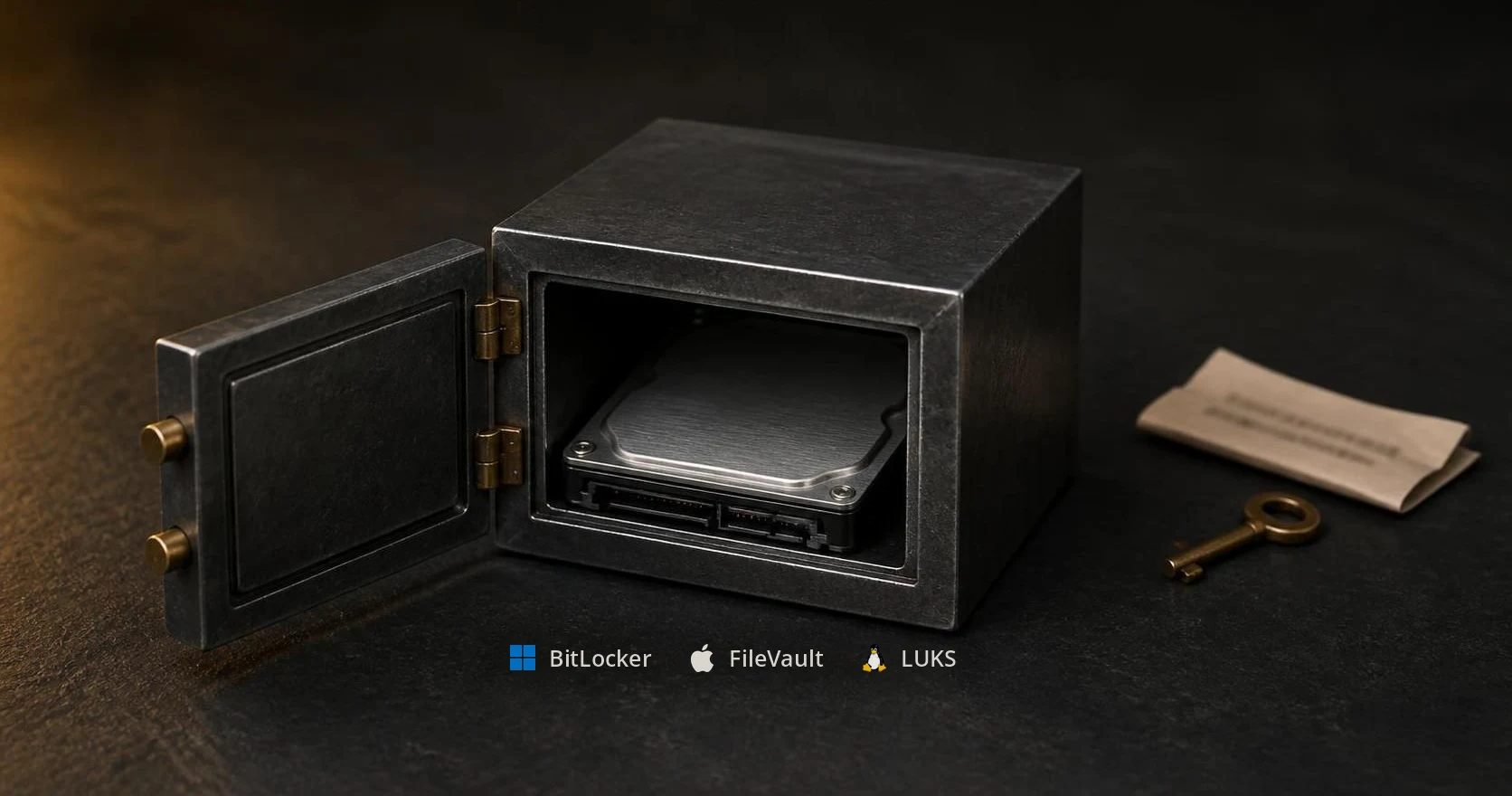
Schijfversleuteling: BitLocker, FileVault of LUKS aanzetten
Schijfversleuteling maakt alles op de schijf van je laptop onleesbaar, zodat iemand die de schijf eruit haalt of de laptop van een USB-stick opstart alleen ruis ziet in plaats van je bestanden. Windows, macOS en Linux hebben het alle drie ingebouwd.
Voor wie deze gids is
Iedereen met een laptop of desktop die nog nooit heeft gecontroleerd of de schijf versleuteld is. Het is de nuttigste stap als de laptop ooit kwijtraakt of gestolen wordt, en het kost in het dagelijks gebruik bijna niets.
Wat deze gids niet oplost
- Een laptop die aan staat en ontgrendeld is. Zodra je bent ingelogd, kunnen jij en alle malware die als jij draait de schijf lezen. Versleuteling beschermt een uitgeschakelde of vergrendelde machine, niet een machine in gebruik.
- Bestanden die je verstuurt of synchroniseert. Cloudopslag, e-mail en back-ups hebben hun eigen bescherming; zie de back-upgids.
- Versleutelde containers en USB-sticks die op elk systeem werken. Daarvoor is VeraCrypt.
- Telefoons. Moderne iPhones en Android-telefoons versleutelen standaard zodra je een schermvergrendeling instelt; zie het profiel zorgverlener voor de controle.
Wat je wint, en wat het kost
Winst: een verloren of gestolen laptop geeft je documenten, opgeslagen inloggegevens, foto’s en browsergeschiedenis niet prijs.
Kosten:
- Een kwijtgeraakte sleutel betekent kwijtgeraakte data. Dit is de echte afweging. Apple zegt het zo: als je je inlogwachtwoord én je herstelsleutel vergeet, zijn “je bestanden en instellingen voorgoed verloren”. Microsoft geeft aan dat Microsoft Support een kwijtgeraakte BitLocker-herstelsleutel niet kan opvragen, verstrekken of opnieuw aanmaken.
- Herstelvragen. Windows vraagt om de herstelsleutel als het een mogelijke onbevoegde toegangspoging ziet, en ook na wijzigingen aan hardware, firmware of software die het niet van een aanval kan onderscheiden. Weet dus waar de sleutel ligt voordat je firmware bijwerkt of hardware verandert.
- Back-ups worden belangrijker. Een beschadigde schijf of versleutelingsheader kan data onleesbaar maken, dus versleuteling vervangt geen back-up.
Wanneer dit overkill is
Op een laptop is het bijna nooit overkill. Het deel dat wel overkill kan zijn, is de extra beveiliging verderop (een pincode bij het opstarten, slaapstand vervangen door hibernate). Sla dat over tenzij iemand met echte vaardigheid en tijd je laptop waarschijnlijk in handen krijgt.
De praktische standaard
Zet de ingebouwde versleuteling van je systeem aan, bewaar de herstelsleutel op een plek die niet de laptop zelf is, en stop daar.
Windows: Apparaatversleuteling of BitLocker
Windows kent twee namen voor verwante functies:
- Apparaatversleuteling (Device Encryption) is de eenvoudige versie. Volgens Microsoft is het beschikbaar op alle Windows-versies, ook Home, op apparaten die aan de eisen voldoen (een TPM en Secure Boot; sinds Windows 11 24H2 zijn de oudere eisen rond Modern Standby/HSTI en DMA-poorten vervallen, waardoor meer apparaten in aanmerking komen). Het versleutelt alleen de systeemschijf en vaste schijven, geen USB-sticks.
- BitLocker-stationsversleuteling (BitLocker Drive Encryption) is voor geavanceerd gebruik en laat je schijven handmatig versleutelen. Het is beschikbaar op Windows Pro, Enterprise en Education, niet op Home.
De valkuil van het lokale account. Op een apparaat dat niet aan een werk- of schooldomein is gekoppeld, schakelt de bescherming volgens Microsoft pas in nadat een beheerder inlogt met een Microsoft-account, waarmee ook de herstelsleutel naar dat account wordt geüpload. Microsoft over een apparaat dat alleen lokale accounts gebruikt: het blijft “onbeschermd, ook al zijn de gegevens versleuteld” (in het origineel: “remains unprotected even though the data is encrypted”). De schijf is dan wel versleuteld, maar de sleutel ligt leesbaar op de machine, dus je wordt er niet door beschermd. De helppagina van Microsoft voegt toe dat Apparaatversleuteling met een lokaal account “niet automatisch is ingeschakeld”. Heb je alleen een lokaal account: op Windows Home beschermt Apparaatversleuteling je pas zodra een beheerder inlogt met een Microsoft-account; op Pro gebruik je BitLocker (hieronder) en bewaar je de sleutel zelf.
Al versleuteld? Controleer het eerst. Veel laptops worden geleverd met Apparaatversleuteling aan. Open Instellingen → Privacy & beveiliging → Apparaatversleuteling (je hebt een beheerdersaccount nodig; ontbreekt het onderdeel, dan is Apparaatversleuteling niet beschikbaar op je apparaat of ben je aangemeld als standaardgebruiker). Staat het aan, controleer dan of je de sleutel kunt vinden: ga op een ander apparaat naar aka.ms/myrecoverykey en meld je aan met je Microsoft-account. Heeft iemand anders de laptop ingesteld, dan kan de sleutel volgens Microsoft in het account van die persoon staan. Op Pro laat BitLocker beheren (zie hieronder) ook de status per schijf zien.
Apparaatversleuteling aanzetten (Home en Pro). Meld je aan met een beheerdersaccount, ga naar Instellingen → Privacy & beveiliging → Apparaatversleuteling en zet de schakelaar Aan. Staat het er niet? Typ in Start Systeeminformatie, klik er met de rechtermuisknop op en kies Als administrator uitvoeren. Zoek dan “Ondersteuning voor automatische apparaatversleuteling” of “Ondersteuning voor apparaatversleuteling”: “Voldoet aan vereisten” betekent dat het beschikbaar is; anders noemt de waarde de oorzaak (geen bruikbare TPM, Windows Herstelomgeving niet geconfigureerd, Beveiligd opstarten uit). Zet je Apparaatversleuteling uit, dan schakelt het zich volgens Microsoft niet meer vanzelf in; je moet het dan handmatig weer aanzetten.
BitLocker aanzetten (Pro, Enterprise, Education). Meld je aan met een beheerdersaccount, klik op Start, typ BitLocker en kies BitLocker beheren. Kies naast de besturingssysteemschijf BitLocker inschakelen, kies daarna een ontgrendelingsoptie en maak een back-up van de herstelsleutel (de opties staan hieronder) voordat het versleutelen begint. Het versleutelen loopt daarna op de achtergrond; je kunt de laptop gewoon blijven gebruiken. Staat BitLocker beheren er niet tussen, dan heeft je Windows-editie het volgens Microsoft niet.
Herstelvragen. Windows vraagt om de herstelsleutel als het een mogelijke onbevoegde toegangspoging ziet, en ook na wijzigingen aan hardware, firmware of software die het niet van een aanval kan onderscheiden. Weet dus waar de sleutel ligt voordat je firmware bijwerkt of hardware verandert.
Herstelsleutel. Bij Apparaatversleuteling gaat de sleutel automatisch naar je Microsoft-account; controleer hem via aka.ms/myrecoverykey zoals hierboven. Bij BitLocker, of voor een extra kopie op Pro: BitLocker beheren → Back-up maken van uw herstelsleutel naast de schijf, kies dan Opslaan in uw Microsoft-account, Opslaan op een USB-flashstation, Opslaan in een bestand of De herstelsleutel afdrukken, en Voltooien. Het bestand kan niet op de versleutelde schijf zelf. Microsoft waarschuwt voor zowel de USB-stick als de afdruk: bewaar ze niet bij de computer, want een dief die beide in handen krijgt, kan de versleuteling omzeilen.
Goed om te weten: een sleutel in je Microsoft-account is handig, maar maakt dat account ook onderdeel van je beveiliging. Bescherm het met een sterk wachtwoord en tweestapsverificatie. Wil je de sleutel liever niet bij Microsoft hebben, gebruik dan BitLocker op Pro en bewaar de sleutel zelf, en accepteer dat kwijtraken dan jouw verantwoordelijkheid is.
macOS: FileVault
Op een Mac met Apple silicon of een Apple T2-chip zegt Apple dat je data automatisch wordt versleuteld. FileVault voegt toe dat je je inlogwachtwoord moet invoeren voordat iemand het kan ontsleutelen, dus zet het toch aan.
Zo zet je het aan (beheerder nodig):
- Apple-menu → Systeeminstellingen → Privacy en beveiliging in de navigatiekolom → FileVault (mogelijk moet je omlaag scrollen). Staat FileVault al aan, controleer dan of je nog weet waar je herstelsleutel is, of dat je iCloud-account de schijf kan ontgrendelen.
- Schakel FileVault in, en voer je wachtwoord in als daarom wordt gevraagd.
- Kies hoe de schijf ontgrendeld wordt als je je wachtwoord vergeet: Mijn schijf mag worden ontgrendeld door mijn iCloud-account (of Configureer mijn iCloud-account voor het opnieuw instellen van mijn wachtwoord als je iCloud nog niet gebruikt), of Maak een herstelsleutel aan en gebruik mijn iCloud-account niet. Kies je de herstelsleutel, schrijf hem dan exact over voordat je verdergaat.
- Ga door. Andere gebruikers op de Mac hebben mogelijk Schakel gebruikers in en hun inlogwachtwoord nodig voordat ze de schijf kunnen ontgrendelen.
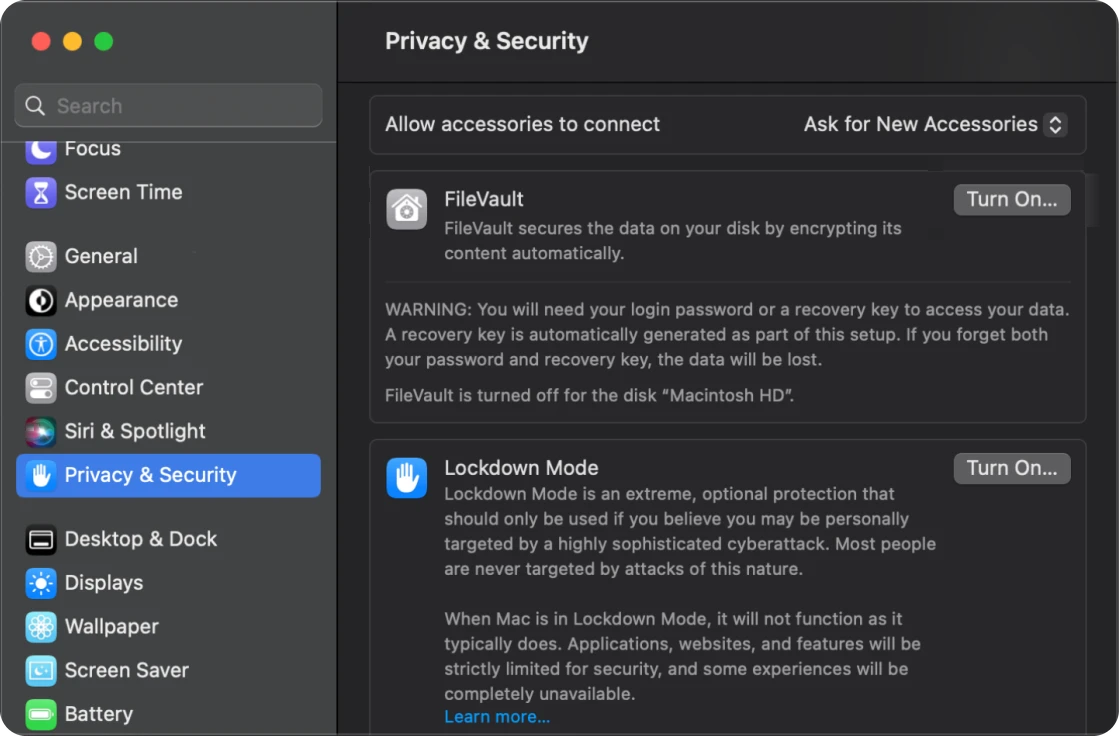
FileVault in macOS Systeeminstellingen (donkere modus). Schermafbeelding: Appuals (appuals.com), aantekeningen verwijderd.
Herstel: Apple biedt twee opties. Je iCloud-account is handig, je hoeft geen aparte sleutel bij te houden. Of een herstelsleutel, die je volgens Apple moet bewaren “op een andere locatie dan op je versleutelde opstartschijf”, en niet in dezelfde ruimte als je Mac. Dezelfde afweging als hierboven: herstel via iCloud maakt je Apple-account onderdeel van je beveiliging.
Linux: LUKS
Linux gebruikt LUKS. Het gemakkelijkste moment om het aan te zetten is bij de installatie:
- Ubuntu Desktop (26.04): kies in het scherm Schijfindeling voor De schijf wissen en Ubuntu installeren. Kies in het volgende scherm, Versleuteling en bestandssysteem, voor Versleutelen met een wachtwoordzin; Ubuntu noemt dat LVM met schijfversleuteling en “de aanbevolen optie om je data te versleutelen”, en volgens de installer gebruikt het LVM met LUKS-versleuteling. Daarna vraagt de installer je de wachtwoordzin aan te maken die je bij elke start intypt. Onder Geavanceerde opties weergeven… staat ook een ZFS-variant, die de installer als Experimenteel aanmerkt. De derde keuze, Hardwarematige versleuteling gebruiken, ontgrendelt bij het opstarten met de TPM en werkt alleen op recente pc’s. Die toont aan het eind een herstelcode, en Ubuntu waarschuwt dat je bij verlies daarvan in bepaalde situaties toegang tot je data kunt verliezen. Ook waarschuwt Ubuntu dat je data zonder versleutelingswachtwoord “zo veilig is als het zwakste gebruikerswachtwoord”. Voor de meeste lezers is de wachtwoordoptie de eenvoudigere, beter begrepen keuze.
- Fedora (45): kies bij de stap Installatiemethode voor Gebruik gehele schijf; vink bij de volgende stap, Opslagconfiguratie, Versleutel mijn data aan en voer de wachtwoordzin twee keer in (de velden heten in de Nederlandse installer Wachtzin en Bevestig wachtwoordzin). Bij dezelfde stap kies je de toetsenbordindeling waarmee je de wachtwoordzin bij het opstarten typt. De optie verschijnt alleen als de installer nieuwe partities aanmaakt: volgens de installer is ze “alleen van toepassing op nieuwe partities”. Dit zijn de schermen van de webinstaller, die Workstation, KDE, de spins en (sinds Fedora 45) de Atomic-desktops zoals Silverblue gebruiken; Fedora Server en de Everything-image hebben nog de oudere installer.
Al geïnstalleerd zonder versleuteling? Ter plekke omzetten is riskant en verschilt per distributie. De realistische route is: back-up maken, opnieuw installeren met versleuteling aan, en terugzetten. Kies in de installer van Fedora een nieuwe installatie zoals Gebruik gehele schijf: Fedora opnieuw installeren houdt de oude partities en slaat het versleutelingsscherm over.
Wachtwoordzin en header. Kies een lange wachtwoordzin die je kunt onthouden, want er is geen herstelservice. De FAQ van het LUKS-project waarschuwt dat schade aan de LUKS-header het ontsleutelen onmogelijk kan maken; het voorbeeld daar (per ongeluk formatteren) gaat over het oudere LUKS1, terwijl het LUKS2-formaat van huidige installers een tweede kopie van de header bewaart. Een headerback-up blijft goedkope zekerheid: sudo cryptsetup luksHeaderBackup <apparaat> --header-backup-file <bestand>; die hoeft alleen vernieuwd te worden als je een wachtwoordzin wijzigt. Hier bestaat geen grafisch programma voor. Bewaar het bestand buiten de laptop en net zo zorgvuldig als de sleutel: volgens de handleiding van cryptsetup opent de back-up samen met een wachtwoordzin die toen geldig was de schijf nog steeds, ook nadat je die wachtwoordzin hebt gewijzigd.
Controleer of het versleuteld is. Selecteer in Schijven (GNOME Disks, op Ubuntu en Fedora Workstation) de schijf en dan de grote partitie: bij Inhoud staat “LUKS-Encryptie (versie 2) — Ontgrendeld” voor een versleutelde partitie. In KDE Partitiebeheerder staat “[Versleuteld]” achter het bestandssysteem. In een terminal toont lsblk -f crypto_LUKS in de kolom FSTYPE.
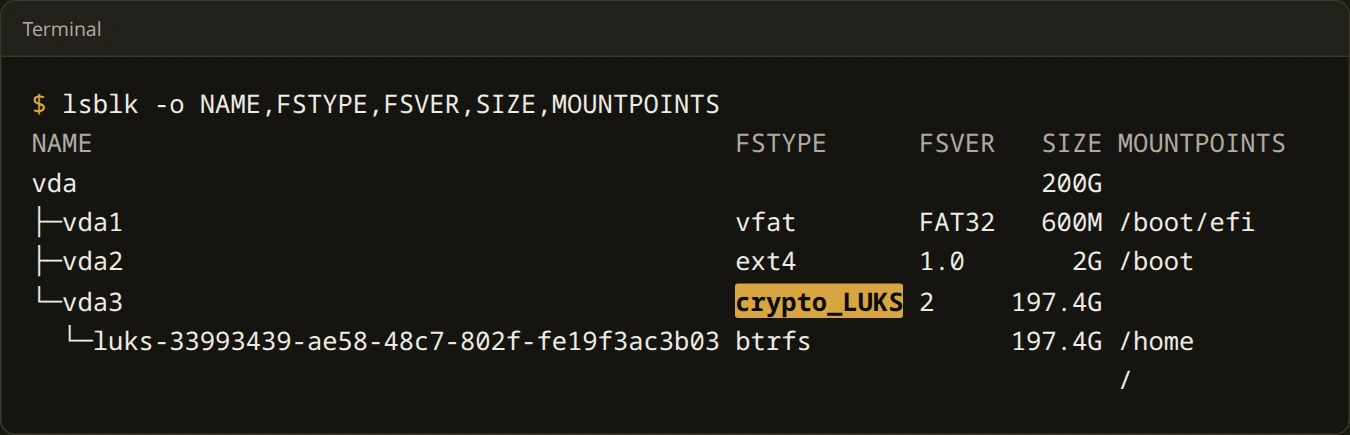
Uitvoer van lsblk -o NAME,FSTYPE,FSVER,SIZE,MOUNTPOINTS op een Fedora-systeem: de root- en home-volumes staan in een crypto_LUKS-partitie (versie 2). lsblk -f toont hetzelfde, met een extra UUID-kolom. Schermafbeelding: PrivacyGear, september 2026.
Sterkere opzet, alleen als het past
De eigen documentatie van Microsoft verdeelt de dreiging in twee:
- Gelegenheidsdief (geen bijzondere vaardigheid of apparatuur): de standaardinstelling met alleen TPM is volgens Microsoft de tegenmaatregel. Het is ook het gemakkelijkst, want je typt niets extra bij het opstarten.
- Vaardige aanvaller met lange fysieke toegang: Microsoft adviseert een TPM met pincode, plus standby (slaapstand) uitzetten en het apparaat afsluiten of in hibernate zetten voordat het uit handen van de gebruiker gaat. Deze instellingen staan standaard niet aan. Microsoft noemt alleen-TPM “minder veilig” dan opties met een extra factor.
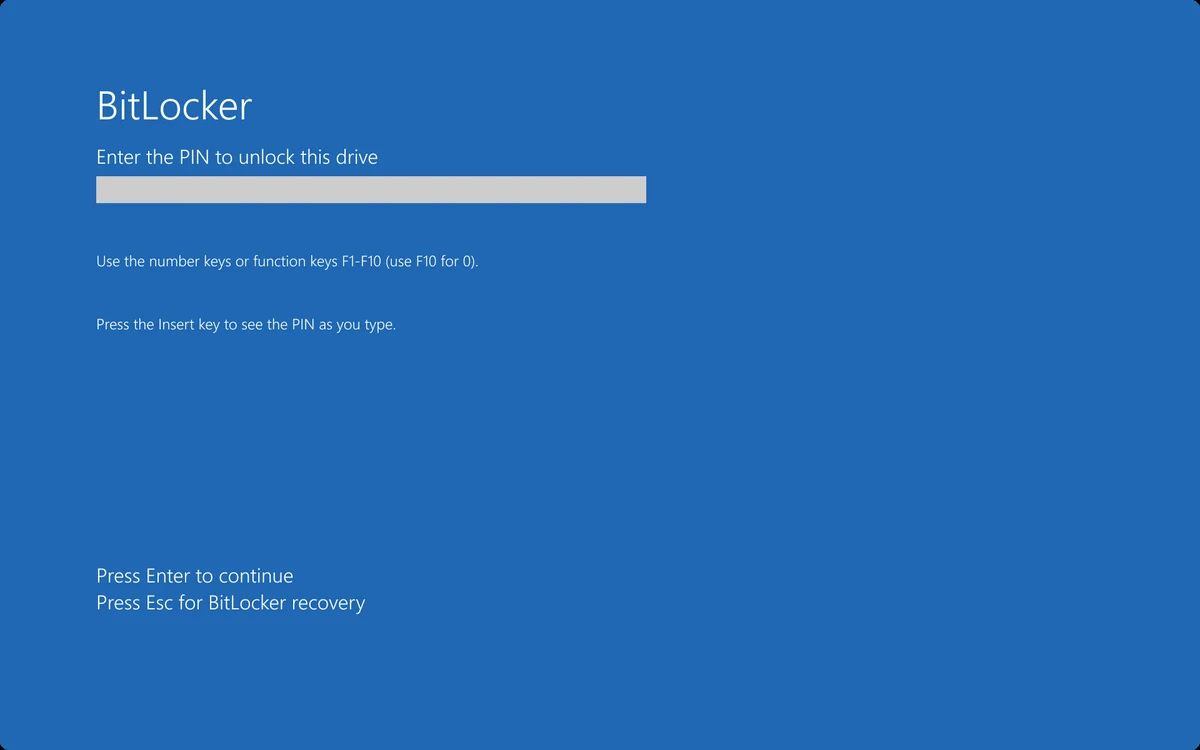
Het BitLocker-opstartscherm voor de pincode, zoals je dat ziet bij TPM met pincode. Afbeelding: Microsoft Learn.
Waarom slaapstand uitmaakt: bij slaapstand blijven de sleutels in het geheugen en word je bij het ontwaken niet om een pincode gevraagd. Hibernate vergrendelt de schijf, maar met alleen-TPM ontgrendelt hij daarna weer zonder pincode; het helpt dus alleen samen met een opstartpincode. Voor de meeste lezers: sluit de laptop af in plaats van het deksel dicht te doen als je hem ergens laat waar je niet op vertrouwt.
Het kost wel moeite: een opstartpincode is weer iets om te typen en te vergeten, en vergeten betekent de herstelsleutel gebruiken. Kies dit alleen als je dreigingsprofiel het rechtvaardigt (zie de veilige-laptopgids).
Stoppunt
Je bent klaar als:
- De schijf versleuteld is (Apparaatversleuteling of BitLocker aan, FileVault aan, of LUKS aan).
- De herstelsleutel of wachtwoordzin is bewaard op een plek die niet deze laptop is, en je hebt gecontroleerd dat je hem kunt terugvinden.
- Je een werkende back-up hebt.
Volgende stap
Bescherm de rest van je opzet
- Veilige laptop: hardware, besturingssysteem en instellingen uitgelegd
- Back-ups die echt werken
- VeraCrypt versleutelde opslag
Omslag en logopaneel: logo’s van Windows, Apple en Linux via Wikimedia Commons (Windows- en Apple-logo publiek domein; Tux van Larry Ewing, Simon Budig en Garrett LeSage, naamsvermelding); de logo’s zijn handelsmerken van hun eigenaren.
Bronnen: Microsoft Support (BitLocker-overzicht, Apparaatversleuteling, BitLocker-stationsversleuteling, back-up maken van en zoeken naar je herstelsleutel), Microsoft Learn (BitLocker-overzicht, BitLocker-tegenmaatregelen), Apple Mac-gebruikershandleiding voor macOS 27 (FileVault), Ubuntu Desktop-documentatie en de teksten van de installer van Ubuntu 26.04, de teksten en releasenotes van de installer van Fedora 45 (webinterface van Anaconda), teksten van GNOME Disks en udisks, cryptsetup-handleiding en -FAQ. Stappen gecontroleerd op 2026-10-29 (Fedora: 2026-11-04).