XMPP: aan de slag met draagbare versleutelde communicatie
XMPP is geen vervanging voor Signal of WhatsApp als dagelijkse berichtenapp. Het lost een ander probleem op: communicatie die werkt op elk apparaat dat je al hebt, zonder telefoonnummer, zonder goedkeuringsflow, en zonder dat alles afhangt van één specifieke smartphone.
XMPP: aan de slag met draagbare versleutelde communicatie
XMPP is geen vervanging voor Signal of WhatsApp als dagelijkse berichtenapp. Het lost een ander probleem op: communicatie die werkt op elk apparaat dat je al hebt, zonder telefoonnummer, zonder goedkeuringsflow, en zonder dat alles afhangt van één specifieke smartphone.
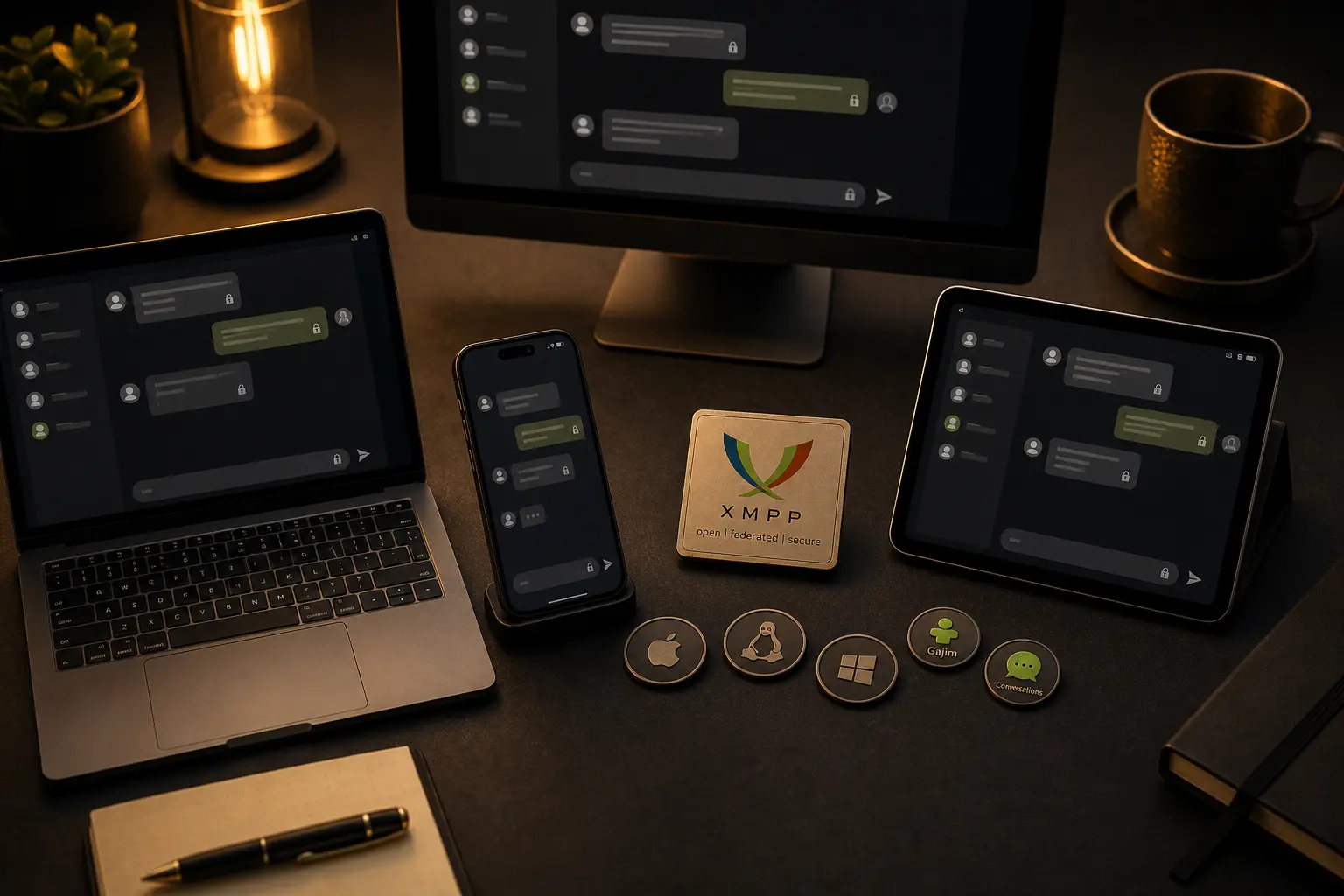
Een XMPP-account werkt tegelijkertijd op meerdere apparaten — een oude Android-telefoon, een laptop, een desktop. Je kunt er berichten mee sturen, bellen en videobellen, met degelijke versleuteling. En als je telefoon er tijdelijk niet is, log je in op een ander apparaat en ga je gewoon verder.
Dit is de gids om dat werkend te hebben.
Voor wie deze gids is
Deze gids is voor lezers die:
- een extra communicatiekanaal willen dat werkt zonder telefoonnummer of gekoppeld account
- toegang willen houden als hun primaire telefoon er tijdelijk niet is
- versleuteld willen communiceren op een apparaat dat ze al hebben — ook een oude telefoon of laptop
- nieuwsgierig zijn naar een open alternatief voor Signal of WhatsApp, zonder zich vast te leggen aan één platform of één apparaat
Dit is geen gids voor dagelijks berichtenverkeer met je vrienden of familie. XMPP werkt het best als reservekanaal, tweede lijn, of communicatiemiddel binnen een kleine vertrouwde groep die bereid is het even in te stellen.
Wat je kunt verwachten
XMPP is een open protocol, niet één app. Dat betekent dat er tientallen clients bestaan — voor Android, iOS, desktop, en zelfs de terminal — maar de kwaliteit verschilt enorm. De meeste zijn verouderd of onvolledig. Deze gids wijst je naar de clients die wél goed werken per platform, zodat je niet zelf door een lange lijst hoeft te zoeken.
OMEMO-versleuteling werkt goed, maar vraagt één keer een kleine handeling per nieuw contact: na het eerste bericht moet je in de app het sleutelmateriaal van je contact goedkeuren of vertrouwen. In Conversations staat dit onder Verbindingen of via het slotpictogram in het gesprek. In andere clients zit dit op een vergelijkbare plek, maar de exacte benaming verschilt. Je doet dit eenmalig per apparaat van je contact. Het is een kleine drempel die je even uitzoekt — maar daarna werkt de versleuteling vanzelf, ook als je later op een ander apparaat inlogt.
Wat je nodig hebt
- een XMPP-account (gratis, geen telefoonnummer vereist)
- een client-app op je apparaat
- een contact om mee te communiceren
Dat is alles.
Stap 1: een account aanmaken
Je kiest een publieke XMPP-server. Die zijn vergelijkbaar met e-mailproviders: je account ziet er dan uit als naam@servernaam.nl. Je kunt met iedereen berichten sturen, ongeacht welke server zij gebruiken — servers communiceren onderling via federatie.
Betrouwbare gratis servers om te beginnen:
- jabber.de — lang bestaande Duitse server, stabiel
- conversations.im — gemaakt door de ontwikkelaar van de beste Android-client
- trashserver.net — eenvoudig en privacyvriendelijk
Ga naar de website van de gekozen server en maak een account aan. Bij de meeste servers is dat een formulier met alleen een gebruikersnaam en wachtwoord — geen telefoonnummer, geen e-mailadres nodig.
Bewaar je wachtwoord goed. Er is geen hersteloptie als je het kwijtraakt.
Stap 2: een client installeren
Android
Conversations is de beste keuze voor Android. Onderhouden, ondersteunt OMEMO-versleuteling, bellen en videobellen.
- F-Droid: gratis. Dit is de aanbevolen route — de F-Droid-versie heeft ook extra privacyopties.
- Google Play: betaald (circa €3–5). Functioneel identiek, maar de F-Droid-versie geeft je meer controle.
Als je een oude telefoon uit de la gebruikt: Conversations werkt op Android 5 en hoger.
iOS
Monal is de meest volledige optie voor iOS. Gratis in de App Store, ondersteunt OMEMO en bellen.
Desktop (Linux, macOS, Windows)
Gajim werkt op Windows, Linux én macOS en is de meest complete desktopoptie. Voor Linux is Gajim via de meeste pakketbeheerders beschikbaar.
Stap 3: inloggen en meerdere apparaten instellen
Open de client, kies “bestaand account toevoegen” en vul je XMPP-adres en wachtwoord in.
Wil je hetzelfde account op een tweede of derde apparaat gebruiken? Installeer de client op het andere apparaat en log in met hetzelfde adres en wachtwoord. Alle apparaten ontvangen berichten tegelijk.
Elk apparaat heeft een eigen resource nodig — een label dat bijhoudt via welke verbinding je bereikbaar bent (bijvoorbeeld naam@server.nl/telefoon en naam@server.nl/laptop). Als twee apparaten dezelfde resource hebben, verdringt de nieuwste verbinding de vorige. Geef elk apparaat daarom een eigen naam.
In de meeste clients vind je dit in de accountinstellingen onder een veld genaamd Resource of Apparaatnaam. Vul een duidelijke naam in zoals telefoon, laptop of desktop. Sla op en maak opnieuw verbinding.
Stap 4: OMEMO-versleuteling inschakelen en vertrouwen bevestigen
OMEMO is de end-to-end versleuteling voor XMPP, gebaseerd op hetzelfde protocol als Signal. In Conversations is het standaard ingeschakeld zodra jij en je contact beide een OMEMO-compatibele client gebruiken.
Na het eerste bericht moet je het sleutelmateriaal van je contact eenmalig goedkeuren. In Conversations doe je dat via het slotpictogram in het gesprek of via Verbindingen in de gespreksinstellingen — je ziet daar de sleutels van je contact staan en kunt ze als vertrouwd markeren. In andere clients (Monal, Gajim) zit dit op een vergelijkbare plek, maar de naam kan iets anders zijn: zoek naar “OMEMO”, “encryptiesleutels” of “verbindingen”. Als je dit overslaat, kan de app weigeren versleuteld te sturen of terugvallen op onversleutelde berichten.
Je doet dit eenmalig per apparaat van je contact. Als je contact later een nieuw apparaat toevoegt, verschijnt er een nieuwe sleutel die je opnieuw bevestigt.
Je ziet een gesloten slotje in het gesprek als de versleuteling actief is. Een open slotje of geen slotje betekent dat berichten onversleuteld gaan — controleer of de andere partij ook een moderne client gebruikt.
OMEMO werkt ook voor groepsgesprekken, bestandsdeling en spraakberichten.
Bellen en videobellen
Conversations ondersteunt spraak- en videogesprekken. Tik op het belpictogram in een gesprek.
Belangrijk om te weten over bellen: berichten federeren probleemloos tussen servers, maar voor spraak- en videogesprekken is ook een TURN-server nodig voor NAT-traversal. Of dat werkt tussen twee verschillende servers hangt af van de configuratie van beide servers. De meest betrouwbare situatie voor bellen is als jij en je contact op dezelfde server zitten, of allebei op een server die TURN correct heeft ingesteld.
Twijfel je? Gebruik conversations.im voor jezelf én je contact — dan werkt bellen gegarandeerd.
Voor desktop ondersteunt Gajim bellen via een externe verbinding; voor eenvoudige gesprekken is de mobiele Conversations-client het makkelijkst.
Contacten toevoegen
Deel je XMPP-adres (naam@server.nl) met wie je wil. De ander voegt het toe in hun client en stuurt een contactverzoek. Jij bevestigt, en het gesprek kan beginnen.
Er is geen centrale zoekfunctie — je deelt je adres bewust, zoals een e-mailadres.
Tot hier is het genoeg
Account aangemaakt, client geïnstalleerd, OMEMO actief? Dan heb je een werkende versleutelde berichtenoplossing die draait op elk apparaat dat je al hebt — inclusief die oude telefoon in de la.
Je hoeft verder niets te configureren tenzij je verder wil gaan. Wil je volledige controle? Je kunt ook je eigen XMPP-server draaien — populaire opties zijn Prosody (lichtgewicht, goed gedocumenteerd) en ejabberd (robuuster, meer functies). Dat is een stap verder dan deze gids, maar het is haalbaar op een Raspberry Pi of een goedkope VPS. Voor dagelijks gebruik als reservekanaal zijn de publieke servers meer dan genoeg.
Volgende stap
Meer alternatieven zonder telefoonnummer
- SimpleX Chat: berichten zonder account of identiteit
- Session: versleuteld berichten zonder telefoonnummer