AdGuard Home review — DNS-adblocker voor je hele netwerk
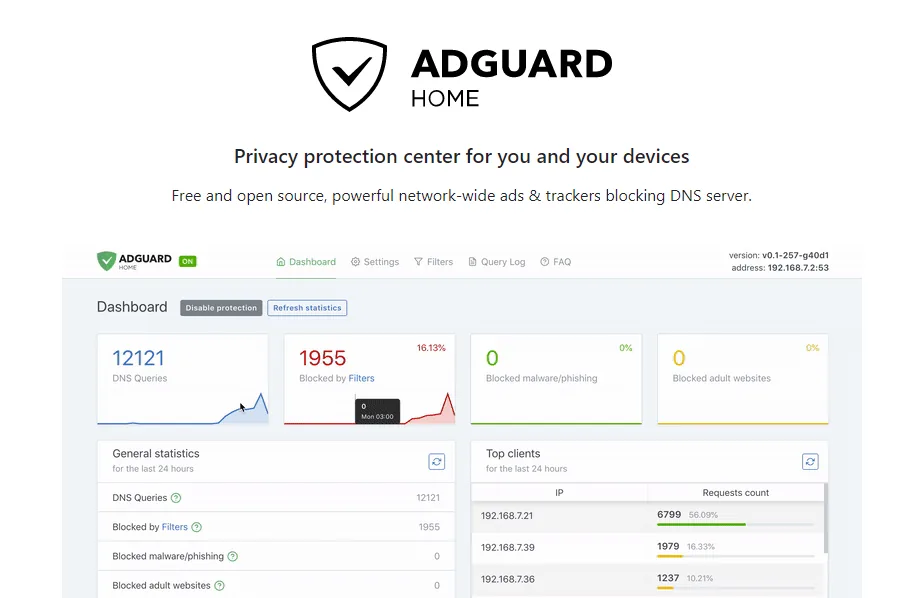
AdGuard Home is een zelfgehoste DNS-server die advertenties, trackers en malware-domeinen blokkeert voordat ze je apparaten bereiken. Eén installatie dekt alles op je netwerk dat het voor DNS gebruikt — smart-tv’s, spelcomputers, telefoons, laptops — zonder configuratie per apparaat.
AdGuard Home review
AdGuard Home is een zelfgehoste DNS-server die advertenties, trackers en malware-domeinen blokkeert voordat ze je apparaten bereiken. Eén installatie dekt alles op je netwerk dat het voor DNS gebruikt — smart-tv’s, spelcomputers, telefoons, laptops — zonder configuratie per apparaat.
Voor wie is dit? Voor iedereen met een thuisserver, NAS of Raspberry Pi die reclame en trackers voor het hele netwerk wil blokkeren. Het zit ook in de firmware van GL.iNet-routers — zie de GL.iNet setup gids. Pi-hole is het belangrijkste alternatief.
Hoe DNS-blokkering werkt
Wanneer je browser ads.google.com wil laden, vraagt hij eerst aan de DNS-server: “Wat is het IP-adres van ads.google.com?” Met AdGuard Home sturen je apparaten die vraag naar AdGuard Home. Als het domein op een blocklist staat, antwoordt AdGuard Home met het adres 0.0.0.0 (of :: voor IPv6), het standaard blokkeerantwoord: een adres dat nergens heen leidt. De browser laadt de advertentie niet — er is nooit een verbinding gemaakt.
Dit werkt voor elk apparaat dat jouw AdGuard Home als DNS-server gebruikt. Geen browserextensie nodig, geen configuratie per app.
Specificaties
| Eigenschap | Waarde |
|---|---|
| Type | Zelfgehoste DNS-sinkhole |
| Blocklists | AdGuard DNS filter standaard aan; ingebouwde catalogus met OISD, HaGeZi, Steven Black en andere |
| Upstream DNS | Elke DNS-provider; standaard Quad9 via DNS-over-HTTPS (op GL.iNet-routers: 8.8.8.8 en 9.9.9.9, onversleuteld) |
| Versleutelde DNS | DNS-over-HTTPS, DNS-over-TLS, DNS-over-QUIC en DNSCrypt als upstream; kan ook zelf DoH/DoT/DoQ aanbieden |
| Per-client regels | Ja — verschillende regels per apparaat |
| Statistieken | Ja — ingebouwd dashboard en query log |
| Interfacetalen | Veel, ook Nederlands (volgt de taal van je browser) |
| Platforms | Linux, macOS, Windows, FreeBSD, OpenBSD (x86, ARM waaronder Raspberry Pi, MIPS en meer); Docker, Snap; ingebouwd in GL.iNet-firmware |
| Open-source | Ja (GPLv3) |
| Prijs | Gratis |
GL.iNet integratie — ingebouwd
GL.iNet routers (Flint 2, Beryl AX, Slate AX) hebben AdGuard Home ingebouwd in de firmware. Je hoeft niets apart te installeren — zet het aan in de GL.iNet webinterface.
Staat het aan, dan gaan apparaten die de router voor DNS gebruiken via AdGuard Home. Een apparaat met een eigen DNS-server slaat het over, tenzij je in de DNS-instellingen van de router Override DNS Settings of All Clients aanzet (standaard uit), en dat vangt alleen onversleutelde DNS. Twee standaarden wijken af van een losse installatie: de upstream-servers zijn 8.8.8.8 en 9.9.9.9, onversleuteld, en AdGuard Home heeft geen eigen wachtwoord. GL.iNet start het in een modus waarin alleen een browser die op de router is ingelogd erin komt (onze lezing van firmware 4.7.4 en 4.11 en de broncode van AdGuard Home, niet getest op een apparaat). Zie de GL.iNet setup gids voor de stappen.
Zelfhosting — Raspberry Pi, thuisserver of VPS
Op andere hardware installeer je AdGuard Home met het officiële installatiescript (zie adguard.com/adguard-home, of de broncode op GitHub). Er is ook een Docker-image; de privacy DNS gids heeft een Docker-commando. De stappen staan hieronder bij Aan de slag.
Houd het op je thuisnetwerk. Draai je het op een VPS, laat gewone DNS dan niet open voor het hele internet: AdGuard waarschuwt dat de server dan bloot staat aan DDoS-aanvallen. Volgens AdGuards eigen beveiligingsadvies heeft een publieke installatie toegangsinstellingen (toegestane clients) en rate limiting nodig, en zet je gewone DNS van buitenaf uit als al je apparaten versleutelde DNS kunnen gebruiken.
Dashboard en statistieken
AdGuard Home heeft een ingebouwde webinterface die toont:
- Hoeveel verzoeken er zijn geblokkeerd
- Welke domeinen het vaakst worden opgevraagd en geblokkeerd
- Top gebruikers: hoeveel verzoeken elk apparaat stuurt
- Query log: elk DNS-verzoek, per apparaat, in real-time
Dit maakt ook zichtbaar welke apparaten onverwacht verkeer versturen — een smart-tv die contact probeert te maken met trackerservers zie je meteen.
Standaard bewaart de query log 90 dagen aan verzoeken en de statistieken 24 uur, op het apparaat zelf. Korter instellen kan via Instellingen → Algemene instellingen.
Upstream DNS instellen
AdGuard Home stuurt verzoeken voor niet-geblokkeerde domeinen door naar een upstream DNS-provider. Standaard is dat Quad9 via DNS-over-HTTPS (https://dns10.quad9.net/dns-query), het Quad9-adres zonder malwareblokkering. In Frankrijk stopt Quad9 op 24 november 2026 met het bedienen van gebruikers (zie de privacy DNS gids). Je kunt een andere kiezen:
| Provider | DoT/DoH | Privacy | Malwareblokkering |
|---|---|---|---|
| Quad9 (9.9.9.9) | Ja | Goed | Ja (dns.quad9.net) |
| Cloudflare (1.1.1.1) | Ja | Redelijk | Via 1.1.1.2 |
| Google (8.8.8.8) | Ja | Slecht | Nee |
De beoordelingen volgen onze privacy DNS gids. Voor privacygevoelig gebruik is een onafhankelijke privacyvriendelijke resolver meestal beter dan de standaard DNS van je internetprovider.
AdGuard Home vs Pi-hole
| AdGuard Home | Pi-hole | |
|---|---|---|
| Installatie | Script / Docker / Snap / binary | Script / Docker |
| Ingebouwde DoH/DoT | Ja | Extra software nodig (bijv. dnscrypt-proxy) |
| Interface | Modern, veel talen waaronder Nederlands | Functioneel, alleen Engels |
| Blocklists | Ingebouwde catalogus (Uit de lijst selecteren) of eigen URL | Lijstadressen plakken (Lists) |
| Reverse DNS | Ja | Ja |
| Community (GitHub-sterren, 7 nov 2026) | ~38.200 (sinds 2016) | ~61.700 (sinds 2014) |
| Open-source | GPLv3 | EUPL |
Voor nieuwe installaties raden we AdGuard Home aan: versleutelde upstream-DNS en een Nederlandse interface zonder extra software.
Privacy: wat AdGuard Home naar buiten stuurt
AdGuard (het bedrijf, Adguard Software Ltd) schrijft in zijn privacyverklaring voor AdGuard Home dat AdGuard Home zelf niets naar AdGuard stuurt: je logs blijven op je eigen apparaat. Voor zijn werk maakt het wel verbinding naar buiten: je DNS-verzoeken gaan naar de upstream (standaard Quad9; 8.8.8.8 en 9.9.9.9 op GL.iNet), het downloadt filterlijsten bij hun hosts, en het controleert op updates door een versiebestand van AdGuards server (static.adtidy.org) te downloaden. Browsing security en ouderlijk toezicht, allebei standaard uit, sturen per domein een hashvoorvoegsel van 4 tekens naar AdGuard.
Kanttekeningen
DNS-blokkering is niet waterdicht: advertenties van hetzelfde domein als de inhoud (AdGuards eigen voorbeelden: advertenties op YouTube en Twitch, gesponsorde berichten op Facebook en Instagram) kun je via DNS niet blokkeren zonder de dienst zelf te breken. Combineer met een browserextensie als uBlock Origin voor betere dekking.
Geen HTTPS-inspectie: AdGuard Home ziet alleen DNS-verzoeken, niet de inhoud van HTTPS-verbindingen. Dat is ook goed — het zou encryptie ondermijnen.
Beschikbaarheid bij storing: Als AdGuard Home offline gaat, werkt DNS niet meer voor clients die volledig van die resolver afhankelijk zijn. Denk dus vooraf na over je fallback-strategie.
Voordelen en nadelen
Voordelen
- Blokkeert advertenties, trackers en malware-domeinen voor elk apparaat dat het voor DNS gebruikt, zonder configuratie per apparaat
- Versleutelde upstream (DoH/DoT/DoQ/DNSCrypt) ingebouwd; bij een losse installatie is de standaard-upstream al Quad9 via DoH
- Ingebouwd in GL.iNet routers (Flint 2, Beryl AX) — aanzetten in het routerpaneel
- Per-client regels voor verschillende filterprofielen per apparaat
- Real-time query log laat precies zien welke apparaten welke domeinen benaderen
Nadelen
- Blokkeert geen advertenties op hetzelfde domein als de inhoud (bijv. YouTube) — gebruik uBlock Origin ernaast
- Als AdGuard Home offline gaat, werkt DNS niet meer voor clients die er volledig van afhangen
- Ziet alle DNS-verzoeken van alle apparaten — een extra lokale partij die je moet vertrouwen (query log standaard 90 dagen bewaard)
Conclusie
AdGuard Home is een effectieve gratis privacymaatregel op netwerkniveau. Eén installatie op je router of Raspberry Pi dekt elk apparaat dat het voor DNS gebruikt, zonder configuratie per apparaat. Gecombineerd met een privacyvriendelijke upstream DNS-provider (zoals Quad9) blokkeert het volgens AdGuard zelf een groot deel van advertenties en trackers, maar niet alles: zie de kanttekeningen hierboven.
Aan de slag
Deze stappen kloppen met AdGuard Home v0.107.80 (stabiel, november 2026) en GL.iNet-firmware 4.11. Een v1.0 met een nieuwe interface is in bèta; menunamen kunnen daar veranderen. De interface volgt de taal van je browser: in een Nederlandstalige browser zie je de Nederlandse namen hieronder. Het GL.iNet-paneel zelf heeft geen Nederlandse versie, dus die namen blijven Engels.
Op een GL.iNet router (eenvoudigste)
Ga naar de GL.iNet webinterface op 192.168.8.1. Ga naar Applications → AdGuard Home en zet AdGuard Home aan. AdGuard Home filtert daarna de DNS-verzoeken van apparaten die de router voor DNS gebruiken. Voor upstream DNS en blocklists open je de eigen interface van AdGuard Home via de link Settings Page (poort 3000) en ga je verder met stap 5 en 6 hieronder. Op GL.iNet staat de upstream daar op 8.8.8.8 en 9.9.9.9 (onversleuteld), niet op Quad9: vervang ze zoals in stap 5; de GL.iNet setup gids heeft de routerspecifieke details.
Op Raspberry Pi of andere Linux-host
-
Geef het apparaat een vast IP-adres, bijvoorbeeld een DHCP-reservering in je router. De wizard waarschuwt hier ook voor: AdGuard Home is een server, en als de router het later een ander adres geeft, verliest je netwerk DNS.
-
Voer het installatiescript uit (uit AdGuards README; het installeert in
/opt/AdGuardHome, registreert een service en start die):curl -s -S -L https://raw.githubusercontent.com/AdguardTeam/AdGuardHome/master/scripts/install.sh | sh -s -- -vLiever eerst lezen? Download
install.shvan hetzelfde adres, lees het, en voer dansh install.sh -vuit. Een firewall op de host (bijvoorbeeld firewalld op Fedora) moet 3000/TCP voor de installatie, 80/TCP voor de webinterface en 53/UDP voor DNS doorlaten. Op Fedora raadt AdGuards FAQ ook aan om in/usr/local/binte installeren (-o /usr/local/bin) vanwege SELinux. -
Doorloop de installatiewizard meteen. Open
http://<IP van het apparaat>:3000en klik op Beginnen. Zolang je de wizard niet hebt afgerond, kan iedereen op je netwerk die dat adres opent hem instellen.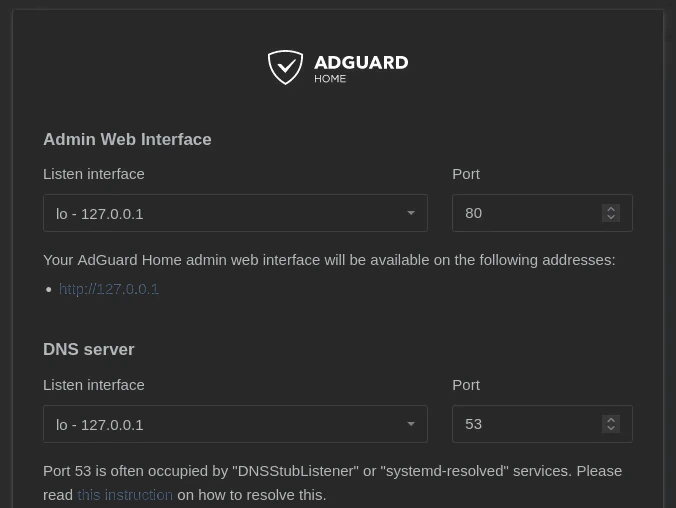
Onder Admin webinterface kies je de luisterinterface en de poort (standaard Alle interfaces, poort 80); onder DNS-server hetzelfde voor DNS (poort 53). Is poort 53 al bezet door
systemd-resolved(bijvoorbeeld op Ubuntu), dan toont de wizard een knop Los op die de DNSStubListener uitzet; bij Docker of Snap doe je dat zelf (AdGuard FAQ). Het scherm toont ook de controle Statisch IP-adres.Beperk de webinterface tot je thuisnetwerk. Kies bij Luister interface onder Admin webinterface de eigen netwerkverbinding van het apparaat in plaats van Alle interfaces (de lijst toont naam en adres, bijvoorbeeld
eth0 - 192.168.1.10). De webinterface is dan niet bereikbaar via andere verbindingen van het apparaat, zoals een VPN of het publieke adres van een VPS. Later aanpassen:address:onderhttp:inAdGuardHome.yaml, daarna AdGuard Home herstarten. Op een VPS laat je de webinterface nooit open naar het internet.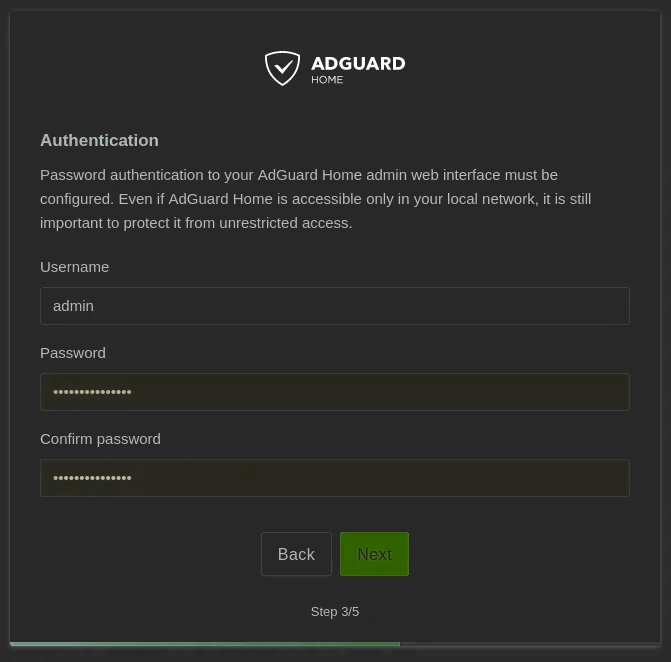
Daarna maak je onder Authenticatie een gebruikersnaam en wachtwoord aan (8 tot 72 tekens) — verplicht, ook als AdGuard Home alleen op je lokale netwerk bereikbaar is. Er is geen standaardlogin. De wizard toont dan de adressen die je apparaten moeten gebruiken (Configureer uw apparaten); klik op Open Dashboard.
-
Laat de DNS van je router naar AdGuard Home wijzen. Schrijf eerst de huidige DNS-instelling van de router op, zodat je terug kunt als het apparaat ooit uitvalt. Vul in de LAN/DHCP-instellingen van de router het IP-adres van het AdGuard Home-apparaat in als DNS-server. Zet er geen publieke DNS-server naast: apparaten kunnen die gebruiken en het filter overslaan. Apparaten nemen de wijziging over als ze hun DHCP-lease vernieuwen (wifi opnieuw verbinden gaat sneller).
-
Controleer of wijzig de upstream. Ga in de webinterface (vanaf nu op
http://<IP>— de poort die je in de wizard koos, standaard 80; 3000 is alleen voor de eerste installatie) naar Instellingen → DNS instellingen → Upstream DNS-servers. Standaard staat daar Quad9 zonder malwareblokkering. Wil je Quad9 met malwareblokkering, vervang het dan doortls://dns.quad9.net(ofhttps://dns.quad9.net/dns-query), klik op Test upstream en daarna Toepassen. Gebruikte je hier Mullvad DNS? Mullvad heeft 2 november 2026 als einddatum van zijn publieke DNS-dienst gesteld; zet die upstream om naar Quad9. -
Voeg blocklists toe (optioneel). De AdGuard DNS filter staat vanaf het begin aan. Meer lijsten: Filters → DNS blokkeerlijsten → Blokkeerlijst toevoegen → Uit de lijst selecteren (bijv. OISD Blocklist Small of HaGeZi’s Normal Blocklist), daarna Opslaan.
-
Controleer of het werkt: de Query log hoort verzoeken van je apparaten te tonen, elk met een eigen adres.
HTTPS voor de webinterface. Zonder HTTPS gaan je login en wachtwoord onversleuteld over het netwerk. Zet onder Instellingen → Encryptie instellingen Activeer encryptie (HTTPS, DNS-via-HTTPS, en DNS-via-TLS) aan, vul een Server naam, het certificaat (Certificaten) en de Prive sleutel in, en kies Configuratie opslaan. Open eerst het https://-adres en controleer of het werkt; vink pas daarna Herleid automatisch naar HTTPS aan, anders sluit een certificaatprobleem je buiten de webinterface. Toch buitengesloten? Zet enabled: false (of force_https: false) onder tls: in AdGuardHome.yaml en herstart AdGuard Home. Je hebt een certificaat nodig voor een domeinnaam die van jou is; op een thuisnetwerk is dat extra werk, dus beperk de webinterface dan in elk geval tot je thuisnetwerk zoals in stap 3.
Wachtwoord vergeten? Er is geen resetcommando. AdGuard Home bewaart het wachtwoord als bcrypt-hash in AdGuardHome.yaml (in /opt/AdGuardHome bij het installatiescript). AdGuards resetinstructies: maak een nieuwe hash met htpasswd -B -C 10 -n -b <GEBRUIKERSNAAM> <WACHTWOORD>, zet die als password: onder users: in dat bestand, en herstart AdGuard Home. Na 5 foute inlogpogingen blokkeert AdGuard Home nieuwe pogingen 15 minuten (standaardwaarden).
Heb je al een opstelling?
- Overstappen van Pi-hole: AdGuard Home kan de instellingen van Pi-hole niet importeren. Voeg je lijst-URL’s opnieuw toe onder DNS blokkeerlijsten (AdGuard Home leest hosts-bestanden en lijsten met alleen domeinnamen). Beide hebben poort 53 nodig: installeer AdGuard Home op een ander apparaat of stop Pi-hole eerst, en pas de router pas aan als AdGuard Home antwoordt.
- Een bestaande AdGuard Home bijwerken: gebruik Nu bijwerken in de webinterface, of
./AdGuardHome --update. Gebruik het installatiescript met-rniet voor een update: dat verwijdert de AdGuard Home-map, inclusief je instellingen, voordat het opnieuw installeert. Docker- en Snap-installaties werken zichzelf niet bij; werk de image of het pakket bij.
Volgende stap
Heb je AdGuard Home gekozen?
- GL.iNet reisrouter instellen — AdGuard Home activeren op GL.iNet Flint 2, Beryl AX of Slate 7
Vergelijkbare opties
- Pi-hole review — het oudere project (op GitHub sinds 2014, AdGuard Home sinds 2016), met meer GitHub-sterren
Wil je verder gaan?
- Welk netwerk past bij jouw profiel? — DNS-blokkering als onderdeel van je totale netwerkbeveiliging
- Raspberry Pi als privacybox thuis — DNS-filtering en veilige toegang van buitenaf op één kleine thuisserver