Pi-hole review — netwerkbrede DNS-adblocker
Pi-hole is een netwerkbrede adblocker die werkt op DNS-niveau. In plaats van een extensie per browser te installeren, blokkeert Pi-hole advertenties en trackers voor elk apparaat op je netwerk — ook je smart-tv, je telefoon, en IoT-apparaten die geen browserextensies ondersteunen.

Pi-hole review
Pi-hole is een netwerkbrede adblocker die werkt op DNS-niveau. In plaats van een extensie per browser te installeren, blokkeert Pi-hole advertenties en trackers voor elk apparaat op je netwerk — ook je smart-tv, je telefoon, en IoT-apparaten die geen browserextensies ondersteunen.
Voor wie is dit? Voor iedereen die DNS-blokkering voor het hele netwerk wil instellen op een Raspberry Pi of server. AdGuard Home is het belangrijkste alternatief, met versleutelde DNS ingebouwd en een Nederlandse interface — vergelijk beide voor je kiest.
Hoe Pi-hole werkt
Wanneer een apparaat op je netwerk een domeinnaam opzoekt (bijv. ads.doubleclick.net), gaat die vraag normaal naar een DNS-server van je provider of Google. Met Pi-hole sturen je apparaten die vraag naar Pi-hole, en die kijkt in zijn blocklists: als het domein geblokkeerd is, antwoordt Pi-hole met het “onbepaalde adres” 0.0.0.0 (of :: voor IPv6), zijn standaard blokkeermodus. De verbinding komt nooit tot stand. Wat niet geblokkeerd is, stuurt Pi-hole door naar een upstream DNS-server naar keuze.
Het lijkt op de blocklists van een browser-adblocker als uBlock Origin, maar dan voor het hele netwerk op één plek, en alleen per domein.
Pi-hole vs AdGuard Home
Beide doen hetzelfde in de kern: DNS-gebaseerde ad-blocking voor het netwerk. Pi-hole is het oudere project (op GitHub sinds 2014, AdGuard Home sinds 2016), met meer GitHub-sterren (ongeveer 62.000 tegen 38.000 op 7 november 2026), een eigen forum en uitgebreide documentatie. AdGuard Home heeft meer ingebouwd, zoals versleutelde upstream-DNS, en zegt eenvoudig genoeg te willen zijn voor gewone gebruikers.
| Pi-hole | AdGuard Home | |
|---|---|---|
| Interface | Functioneel (alleen Engels) | Modern, ook in het Nederlands |
| Installatie | Script / Docker | Script / Docker / Snap / binary |
| Blocklist-beheer | Uitgebreid | Uitgebreid |
| DoH/DoT upstream | Extra software nodig (bijv. dnscrypt-proxy) | Ingebouwd (ook DoQ, DNSCrypt) |
| Community | Ongeveer 62.000 GitHub-sterren, eigen forum | Ongeveer 38.000 GitHub-sterren |
| Open-source | Ja (EUPL) | Ja (GPLv3) |
Als je nu kiest: voor nieuwe installaties raden wij AdGuard Home aan — DNS-over-HTTPS zonder extra software. Pi-hole is een solide keuze als je al bekend bent met het ecosysteem.
Installatie
Ondanks de naam ben je niet gebonden aan een Raspberry Pi. Officieel ondersteund zijn Raspberry Pi OS, Debian, Ubuntu, Fedora, CentOS Stream, Alpine en Armbian, op x86, ARM en RISC-V. Pi-hole noemt als minimum 512 MB RAM en 2 GB vrije opslag (4 GB aanbevolen), en de machine heeft een vast IP-adres nodig (een DHCP-reservering in je router is prima).
Installatieopties:
- Raspberry Pi — de klassieke keuze; Raspberry Pi OS staat op de lijst van ondersteunde systemen van Pi-hole
- Docker — ideaal op een bestaande NAS of homelab-server
- VM — op een Proxmox- of VirtualBox-installatie
- VPS — alleen achter een VPN zoals WireGuard. Volgens de documentatie is Pi-hole gemaakt voor een lokaal netwerk, en standaard antwoordt het alleen apparaten in zijn eigen subnet. Pi-hole waarschuwt dat antwoorden op iedereen er een open resolver van maakt, die misbruikt kan worden voor aanvallen
Installatie via het officiële script (zie pi-hole.net):
curl -sSL https://install.pi-hole.net | bashDe README van Pi-hole zelf noemt doorsturen naar bash “controversial”, omdat je de code niet eerst kunt lezen, en geeft alternatieven: download het script, lees het, en voer het dan uit.
wget -O basic-install.sh https://install.pi-hole.net
sudo bash basic-install.sh
Het script is voor een gewone Linux-installatie. Op Docker gebruik je het officiële image van Pi-hole (zie “Docker” onder Aan de slag).
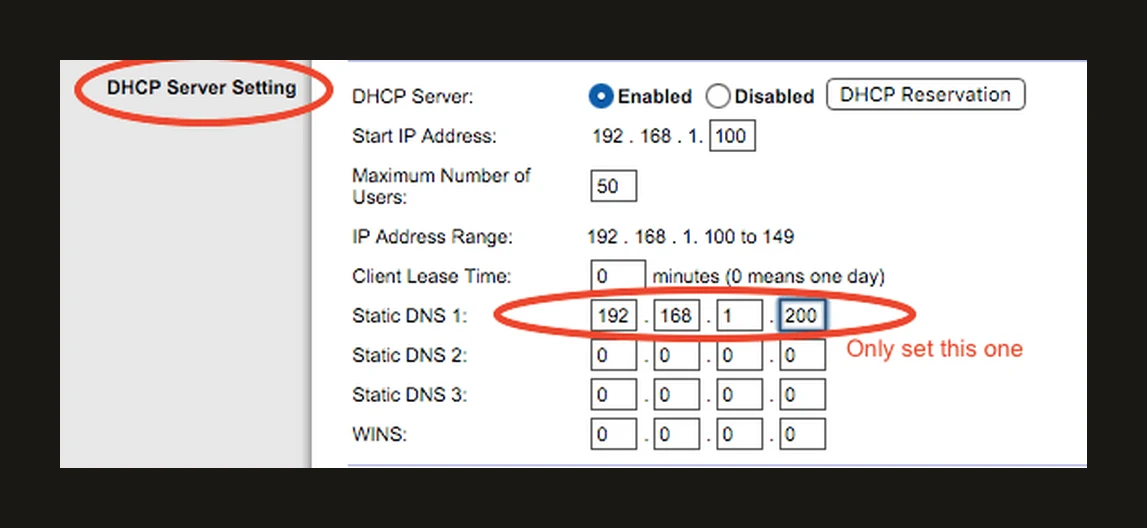
Daarna stel je Pi-hole in als DNS-server op je router. Alle apparaten op het netwerk gebruiken het automatisch — meestal via het DHCP-scherm van je router, waar je het IP-adres van je Pi-hole instelt als (enige) DNS-server.
Blocklists
Tijdens de installatie biedt Pi-hole één lijst aan: StevenBlack’s Unified Hosts List. Meer lijsten voeg je toe in de webinterface onder Group Management → Lists.
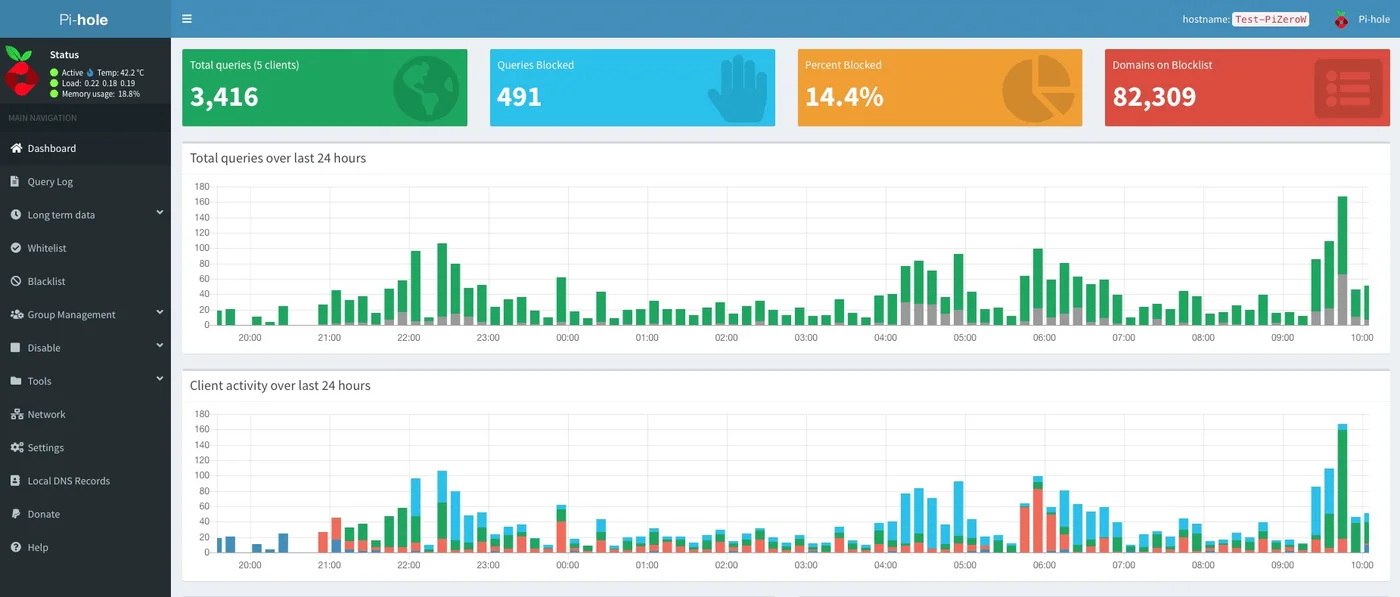
Screenshot: Pi-hole 5, van vóór februari 2025.
Populaire aanvullingen:
- Steven Black hosts — gecombineerde lijst van meerdere bronnen; de standaardlijst telde op 1 november 2026 77.758 domeinen
- Firebog — beheerde collectie gecategoriseerde lijsten; de lijsten met een groen vinkje verstoren volgens Firebog het browsen het minst
- oisd.nl — zegt functioneren boven blokkeren te stellen; de big-lijst telde op 7 november 2026 232.079 regels
Lijsten overlappen, dus het totaal is kleiner dan de som. Het dashboard toont hoeveel domeinen je Pi-hole in totaal blokkeert.
Wat Pi-hole niet doet
Pi-hole werkt op DNS-niveau. Advertenties die via hetzelfde domein als de inhoud worden geserveerd (bijv. YouTube-advertenties op youtube.com) worden niet geblokkeerd — daarvoor heb je een browserextensie als uBlock Origin.
Pi-hole beschermt ook alleen apparaten op je thuisnetwerk. Op mobiele data of een extern wifi-netwerk werkt het niet.
Kanttekeningen
Altijd-aan hardware vereist: Pi-hole moet draaien terwijl je netwerk het gebruikt. Als de host uitvalt of herstart, hebben apparaten geen DNS tot hij terug is of je de router ergens anders naar laat wijzen. Een publieke DNS-server als “tweede” DNS op de router is geen oplossing: volgens de FAQ van Pi-hole moet Pi-hole de enige DNS-server zijn, omdat apparaten de andere kunnen gebruiken en dan om de blokkering heen gaan.
DNS-versleuteling: Standaard stuurt Pi-hole DNS-queries onversleuteld naar upstream servers, en zelf versleutelen kan het niet. De documentatie van Pi-hole beschrijft twee aanvullingen: dnscrypt-proxy stuurt de queries versleuteld (DNS-over-HTTPS of DNSCrypt) naar een provider zoals Quad9; Unbound maakt Pi-hole zijn eigen resolver, zodat geen enkele provider al je zoekopdrachten ziet, maar in de opzet van Pi-hole zijn de queries die Unbound uitstuurt gewone, onversleutelde DNS, dus je internetprovider kan ze nog steeds zien. De oudere route via cloudflared is verouderd: Cloudflare heeft de proxy-dns-functie waarop die leunt sinds 2 februari 2026 uit nieuwe cloudflared-versies gehaald, en Pi-hole raadt hem niet meer aan voor nieuwe installaties. Voor de keuze van een provider, zie de privacy DNS gids.
IPv6: gebruikt je netwerk IPv6, dan kan je router ook zijn eigen IPv6-DNS-server uitdelen, en apparaten kunnen die gebruiken en Pi-hole overslaan. Kijk bij de IPv6- of DHCPv6-instellingen van je router; de routerpagina’s van Pi-hole laten voor een paar routers zien hoe.
Voordelen en nadelen
Voordelen
- Blokkeert advertenties en trackers voor elk apparaat op het netwerk — inclusief smart-tv’s en IoT-apparaten die geen eigen adblocker kunnen draaien
- Blocklists naar keuze, van de standaardlijst van StevenBlack tot oisd of de Firebog-collectie
- Draait op de belangrijkste Linux-distributies — Raspberry Pi, Docker op een NAS, VM, of een VPS achter een VPN
- Langlopend project met een eigen forum en uitgebreide documentatie
- Gratis en open-source (EUPL); volgens de README gebouwd door vrijwilligers en betaald uit donaties
- Werkt goed als je al een Raspberry Pi of altijd-aan server hebt
Nadelen
- Vraagt altijd-aan hardware — als de host uitvalt, werkt DNS niet meer tot je hem herstelt of de router ergens anders naar laat wijzen
- DNS-queries standaard onversleuteld naar upstream servers — DNS-over-HTTPS vraagt extra software (dnscrypt-proxy)
- YouTube-advertenties en trackers op hetzelfde domein als de inhoud zijn niet te blokkeren op DNS-niveau
- Beschermt alleen op je thuisnetwerk — niet op mobiele data of externe wifi
- Webinterface alleen in het Engels
Conclusie
Pi-hole is een bewezen tool voor netwerkbrede ad-blocking. Als je al een Raspberry Pi of altijd-aan server hebt, is de installatiedrempel laag en het resultaat direct merkbaar.
Voor nieuwe installaties neigen wij naar AdGuard Home: versleutelde upstream-DNS en een Nederlandse interface zonder extra software. Beide zijn gratis en open-source.
Aan de slag
Deze stappen zijn gecontroleerd tegen Pi-hole 6.5 (FTL 6.8, webinterface 6.6.1, uitgebracht op 17 oktober 2026) en Docker-image 2026.10.1. De webinterface is alleen in het Engels; de namen van knoppen en menu’s staan hieronder zoals je ze ziet.
1. Geef de machine een vast IP-adres
Stel er een DHCP-reservering voor in op je router (of een vast adres op de machine zelf). De installer vraagt je dat eerst te bevestigen (“Static IP Needed”).
2. Installeer Pi-hole
Voer het installatiescript uit op de machine (zie Installatie hierboven voor de variant waarbij je eerst leest):
curl -sSL https://install.pi-hole.net | bashDe installer vraagt achtereenvolgens: welke netwerkinterface, een upstream DNS-provider (Quad9 staat in de lijst; later aan te passen), of StevenBlack’s Unified Hosts List erbij moet, of queries gelogd worden, en een privacymodus. Denk op een gedeeld thuisnetwerk na over die laatste twee: met logging aan en “Show everything” toont de Query Log elke zoekopdracht van elk apparaat in huis.
Het scherm “Installation Complete!” toont het IP-adres van Pi-hole en een willekeurig wachtwoord voor de webinterface. Noteer het wachtwoord; wijzigen kan later met sudo pihole setpassword.
Liever Docker: gebruik het docker-compose.yml-voorbeeld uit de README van het officiële image. Stel je eigen wachtwoord in met FTLCONF_webserver_api_password (zonder die variabele staat er een willekeurig wachtwoord in het containerlog, docker logs pihole). Variabelen van vóór versie 6, zoals WEBPASSWORD, werken niet meer. Het voorbeeld zet ook FTLCONF_dns_listeningMode: 'ALL' voor het bridge-netwerk van Docker; Pi-hole waarschuwt dat het daarmee een open resolver kan worden, dus zet poort 53 nooit open naar internet.
3. Open de webinterface
Ga naar http://<IP-van-Pi-hole>/admin. http://pi.hole/admin werkt pas als je apparaat Pi-hole als DNS-server gebruikt (stap 4).
4. Stel Pi-hole in als DNS op je router
Log in op je router en zoek de DHCP/DNS-instellingen van het LAN (niet de DNS van de internet- of WAN-verbinding). Vul het IP-adres van Pi-hole in als enige DNS-server en laat de andere DNS-velden leeg. Noteer eerst het adres van je router zelf, zodat je dit kunt terugdraaien als Pi-hole ooit uitvalt. Apparaten nemen de wijziging over als ze hun DHCP-lease vernieuwen; ze opnieuw met het netwerk verbinden is het snelst. Heeft je router geen DNS-instelling, dan kan Pi-hole DHCP overnemen (Settings → DHCP → DHCP server enabled), maar zet eerst de DHCP-server van je router uit, zoals de pagina van Pi-hole zelf waarschuwt. De documentatie van Pi-hole heeft routerpagina’s voor een paar merken, waaronder de Fritz!Box.
5. Voeg blocklists toe
Ga in de webinterface naar Group Management → Lists. Plak een lijst-URL in Address, bijvoorbeeld https://big.oisd.nl of een van de Firebog-lijsten met vinkje, en klik op Add blocklist. Ga daarna naar Tools → Update Gravity en klik op Update om de lijsten te laden.
6. Controleer of het werkt
Open Query Log in de webinterface en surf op een telefoon of laptop: de queries horen te verschijnen met het eigen adres van dat apparaat. Komt elke query van het adres van je router, dan stuurt de router DNS door in plaats van het adres van Pi-hole uit te delen: blokkeren werkt dan wel, maar je kunt apparaten niet apart zien of beheren.
7. Versleutel de upstream (optioneel)
Volg de dnscrypt-proxy-handleiding van Pi-hole (DNS-over-HTTPS naar een provider zoals Quad9) of de Unbound-handleiding (je eigen resolver). Ga daarna naar Settings → DNS, vink onder Upstream DNS Servers alle servers uit, vul onder Custom DNS servers 127.0.0.1#5053 (dnscrypt-proxy) of 127.0.0.1#5335 (Unbound) in, en klik op Save & Apply. Sla de cloudflared-handleiding van Pi-hole over: die is verouderd.
Heb je al een opstelling?
Van Pi-hole 5 naar 6. Pi-hole 6 (2025) heeft veel onder de motorkap vervangen. Update met pihole -up nadat je de release notes hebt gelezen; de documentatie van Pi-hole raadt dat “especially” aan voor de stap van v5 naar v6. Wat er verandert:
- Instellingen verhuizen van
setupVars.confen de bestanden in/etc/dnsmasq.d/naar één bestand,/etc/pihole/pihole.toml; de oude bestanden blijven bewaard in/etc/pihole/migration_backup_v6. Je wachtwoord gaat mee. - Pi-hole heeft nu een eigen webserver; de installer biedt aan lighttpd uit te zetten. Houd je eigen lighttpd-instellingen aan, dan kan de webinterface van Pi-hole naar poort 8080 verhuizen.
- Je eigen extra bestanden in
/etc/dnsmasq.d/worden niet meer gelezen, tenzij je dat aanzet (misc.etc_dnsmasq_d). - De oude API (
/admin/api.php) is weg; apps en scripts die hem gebruikten hebben de nieuwe API nodig. - Commando’s zijn veranderd:
pihole -a -pis nupihole setpassword, en blocklists staan onder Group Management → Lists (voorheen Adlists). - Docker: bijna alle omgevingsvariabelen zijn vervangen door
FTLCONF_-variabelen (bijvoorbeeldWEBPASSWORD→FTLCONF_webserver_api_password); zie de Docker-pagina over v5 naar v6 van Pi-hole.
Al op Pi-hole 6: houd hem bij. Volgens de release notes van het Docker-image van Pi-hole losten de releases van 17 oktober 2026 17 beveiligingsadviezen op in Core, FTL en de webinterface.
Volgende stap
Heb je Pi-hole gekozen?
- Privacy DNS gids — welke upstream-provider je kiest, en wat DNS-versleuteling wel en niet afschermt
Vergelijkbare opties
- AdGuard Home review — Nederlandse interface, DoH ingebouwd, onze keuze voor nieuwe installaties
Wil je verder gaan?
- Netwerksegmentatie: VLANs thuis — Pi-hole als onderdeel van een volledig gesegmenteerd thuisnetwerk
- Raspberry Pi als privacybox thuis — Pi-hole en Tailscale op één Pi, en waar je op moet letten