Android privacy zonder custom ROM: wat je kunt doen op een gewone telefoon
Voor wie deze gids is. Deze gids is vooral voor mensen met een gewone Android-telefoon die een betekenisvolle privacyverbetering willen zonder nieuwe hardware te kopen of een custom OS te installeren.
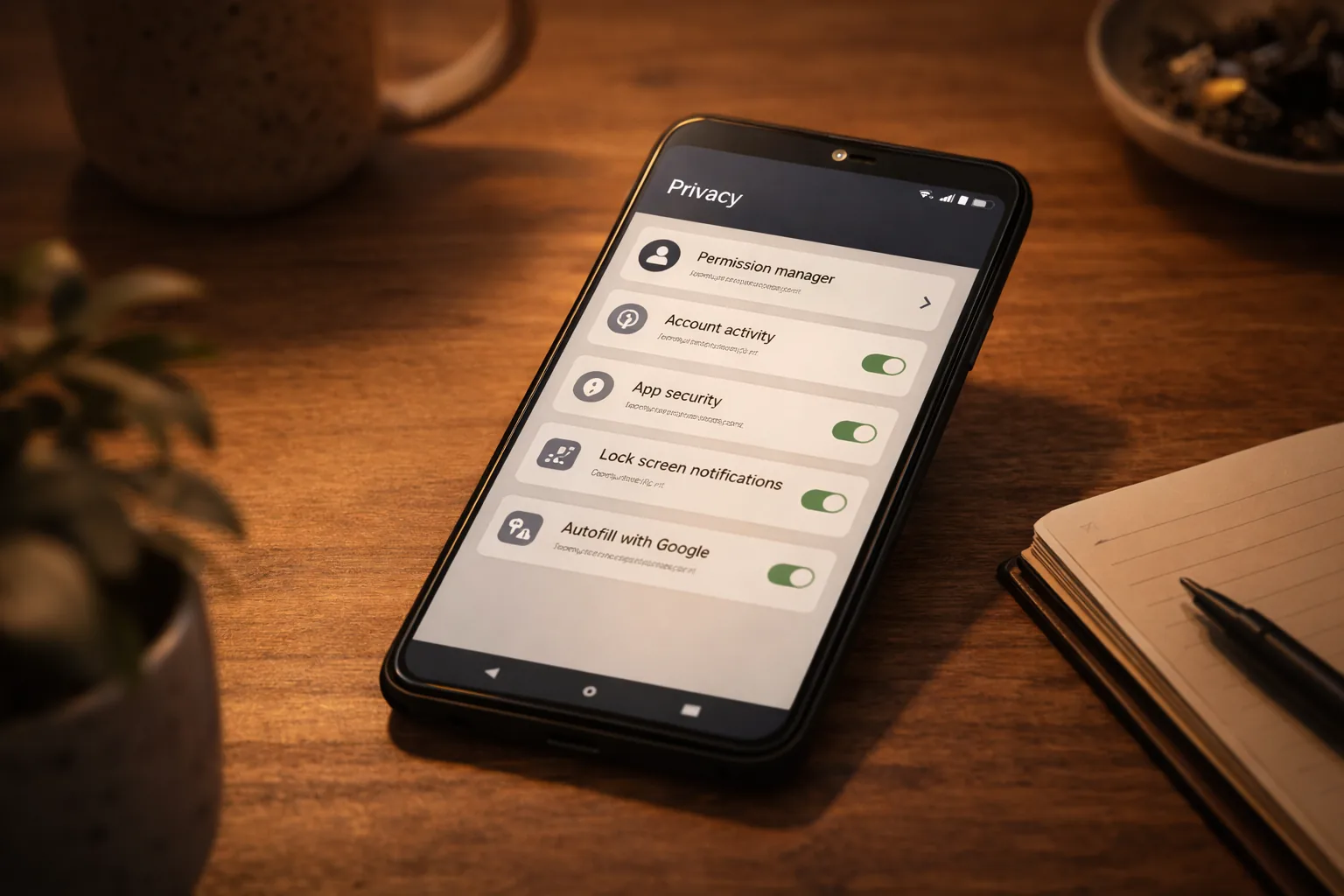
Android privacy zonder custom ROM
Voor wie deze gids is. Deze gids is vooral voor mensen met een gewone Android-telefoon die een betekenisvolle privacyverbetering willen zonder nieuwe hardware te kopen of een custom OS te installeren.
Hij past vooral bij:
- mensen met een Samsung, OnePlus, Xiaomi, Motorola of vergelijkbare telefoon die nu al betere privacy willen
- lezers die nog niet klaar zijn voor GrapheneOS, maar wel concrete wijzigingen willen die er echt toe doen
- gebruikers die minder tracking en minder datalek willen met beperkte extra frictie
Dit is stap 3 in de normale basis, nadat wachtwoorden en 2FA al op orde zijn.
Wat je wint, en wat het kost
Als je deze gids volgt, win je meestal:
- minder tracking door Google, je telefoonfabrikant en apps met te veel rechten
- betere controle over wat apps kunnen zien op je huidige toestel
- een praktisch verbeterpad voor privacy zonder meteen van telefoon te wisselen
Wat het kost:
- wat gemak, vooral als je Google-standaarden en fabrikant-apps beperkt
- een beetje setuptijd en af en toe een keuze per app
- de realiteit dat dit een verbeterpad is, geen volledige de-Google-oplossing
Wanneer dit overkill is
Wil je alleen een paar snelle winsten, dan hoef je niet alle secties in één keer te doen. Begin met DNS, app-rechten en account-opschoning.
Is je dreigingsmodel veel hoger, of wil je specifiek Google Play Services en fabrikantensoftware uit de vergelijking halen, dan is deze gids niet het eindstation. Dan wordt GrapheneOS het relevantere pad.
GrapheneOS is de gouden standaard voor Android-privacy — maar je hoeft niet van telefoon te wisselen om serieus bezig te zijn met je privacy. Op elke Android-telefoon kun je aanzienlijk verbeteren wat er met je data gebeurt.
Dit is de gids voor iedereen met een Samsung, OnePlus, Xiaomi, of welke andere Android-telefoon dan ook.
Kom je vanuit een stalking- of huisgeweldsituatie? Voer deze stappen pas uit op het moment dat je klaar bent om volledig te handelen — zie het stalking-profiel voor de juiste volgorde. Sommige wijzigingen kunnen zichtbaar zijn voor iemand die meekijkt.
Belangrijke grens: deze gids verlaagt tracking en datalekrisico, maar haalt Google Play Services en fabrikantensoftware niet uit je toestel. Als je dat wél wilt aanpakken, lees daarna pas het GrapheneOS-overzicht.
Volgorde in dit artikel: de secties staan ongeveer op impact. Wil je vandaag alleen de snelste winst, doe dan eerst sectie 3 (Privé DNS), sectie 2 (App-rechten) en sectie 1 (Google-account), en laat de rest voor later.
1. Google-account data minimaliseren
Instellingen Google-account → Data en privacy
Dit is de belangrijkste stap. Google verzamelt standaard:
- Locatiegeschiedenis — zet uit
- Web- en app-activiteit — zet uit of beperk sterk
- YouTube-geschiedenis — zet uit
- Advertentie-ID personalisatie — zet uit
Instellingen → Google → Advertenties → Advertentie-ID verwijderen (Android 12+) Of: zet “Personalisatie uitschakelen” aan op oudere versies.
Dit is vooral nuttig als je je huidige Android beter wilt gebruiken zonder meteen van account of toestel te wisselen. Wil je juist structureel minder afhankelijk worden van Google, dan is dit een tussenstap, geen eindpunt.
2. App-rechten auditen
Instellingen → Privacy → Rechtenbeheer (of vergelijkbaar, afhankelijk van fabrikant)
Ga per categorie: locatie, microfoon, camera, contacten, telefoon, opslag.
Stel de juiste modus in:
- Locatie: “Alleen bij gebruik van de app” — nooit “Altijd” tenzij het een navigatie-app is
- Precieze locatie: zet uit voor alles wat het niet nodig heeft
- Microfoon en camera: “Alleen bij gebruik” of “Elke keer vragen”
- Contacten, telefoon: trek in bij apps die er geen reden voor hebben
Android 12+ heeft een privacydashboard (Instellingen → Privacy → Privacydashboard) — een tijdlijn van welke apps recent je locatie, microfoon of camera hebben gebruikt, met directe links om rechten in te trekken. Gebruik dit regelmatig als audit.
Microfoon en camera: hardware-toggle in het notificatiescherm Trek het notificatiescherm omlaag → tegel bewerken → voeg “Microfoon” en “Camera” toe als snelle tegels. Als je deze uitzet, blokkeert Android de toegang op systeemniveau — alle apps krijgen stilte of een zwart scherm, ongeacht hun rechten. Sterker dan rechten per app intrekken.
Klembordwaarschuwing (Android 12+): Wanneer een app je klembord leest dat door een andere app is ingesteld, verschijnt automatisch een melding. Je hoeft niets in te stellen — het is een ingebouwde bewakingsfunctie.
3. Privé DNS instellen
Instellingen → Netwerk → Meer verbindingsinstellingen → Privé DNS
Kies “Naam privé-DNS-provider” en vul in: dns.quad9.net
Dit versleutelt je DNS-verkeer en verbergt welke domeinen je bezoekt voor je internetprovider. Werkt op elke moderne Android, geen app nodig.
Voor de meeste lezers is dit de laagste-frictiestap in deze hele gids. Wil je eerst snappen wat je hiermee wel en niet oplost, lees dan de Privacy DNS gids.
4. Bloatware uitschakelen
Fabrikanten installeren standaard apps die data verzamelen en accu verbruiken. Je kunt ze niet altijd verwijderen, maar wel uitschakelen.
Instellingen → Apps → [app] → Uitschakelen
Kandidaten om uit te schakelen: Samsung Daily (Bixby), fabrikants-weerbureaus, nieuws-aggregators, fabrikants-browser als je die niet gebruikt, games die voorgeïnstalleerd zijn.
5. Apps vervangen
De grootste verbetering komt van welke apps je gebruikt:
| Vervang | Door | Waarom |
|---|---|---|
| Chrome | Firefox of Brave | Minder tracking, betere privacy-instellingen |
| Google Maps | Organic Maps | Volledig offline, geen tracking |
| Signal | End-to-end versleuteld, geen Meta-metadata | |
| Gmail | Proton Mail | Versleuteld, Zwitserland |
| Google Drive | Proton Drive | End-to-end versleuteld |
| Google Authenticator | Aegis | Open-source, versleutelde backup |
| Chrome wachtwoorden | Bitwarden | Open-source, cross-platform |
Twijfel je tussen Firefox en Brave? Gebruik de browservergelijking en sla Tor Browser hier nog even over. Tor is geen standaardvervanger voor je dagelijkse Android-browser.
6. F-Droid naast de Play Store
F-Droid is een alternatieve app store met alleen open-source apps. Geen Google-account nodig, geen trackers.
Installeer F-Droid via f-droid.org en gebruik het voor apps als:
- Organic Maps (navigatie)
- Aegis (2FA-authenticator)
- Molly (Signal-fork)
- KeePassDX (wachtwoordmanager)
Je kunt F-Droid en de Play Store gewoon naast elkaar gebruiken.
Voor de meeste lezers is dit een optionele verdiepingsstap, niet de eerste stap. Begin liever met DNS, rechten en standaardapps als je de laagste frictie wilt houden.
7. Notificatietoegang beperken
Instellingen → Privacy → Notificatietoegang
Apps met notificatietoegang kunnen al je meldingen lezen — inclusief berichten en verificatiecodes. Beperk dit tot apps die het echt nodig hebben (zoals Wear OS-koppelingen of smartwatch-apps).
8. Schermvergrendeling versterken
- Gebruik een sterk wachtwoord of lange PIN (geen patroon — dat is zichtbaar in vetvlekken)
- Zet “Automatisch vergrendelen” op maximaal 1 minuut
- Zet “Toon meldingsinhoud op vergrendelscherm” uit voor gevoelige apps
9. Recente Android-versies: Privéruimte en extra beveiliging
Android 17 is de huidige versie (uitgebracht juni 2026); Android 16 kwam in 2025. De functies hieronder zijn beschikbaar vanaf Android 15 of 16, afhankelijk van je toestel en fabrikant, en blijven in 17. Samsung en andere fabrikanten leveren elke versie doorgaans een paar maanden na Pixel.
Geavanceerde beveiliging (Android 16+): Instellingen → Beveiliging en privacy → Geavanceerde beveiliging
Eén schakelaar die in één keer een bundel van Google’s sterkste beschermingen aanzet — gehard netwerk- en app-gedrag, scam-/spamfiltering, diefstaldetectie, en een inactiviteits-herstart (de telefoon start zichzelf opnieuw op als hij een paar dagen vergrendeld blijft, en keert terug naar de moeilijker aan te vallen toestand van vóór de eerste ontgrendeling). Bedoeld voor mensen met een verhoogd risico op gerichte aanvallen, maar beschikbaar voor iedereen. Als je in deze sectie maar één ding wijzigt, wijzig dan dit.
Privéruimte (Android 15+): Instellingen → Beveiliging en privacy → Privéruimte
Een afzonderlijk, vergrendeld gedeelte van je telefoon voor gevoelige apps. Als het vergrendeld is, zijn de apps onzichtbaar in het startscherm, zoekresultaten en meldingen. Werkt als een lichtgewicht tweede profiel — handig voor bankieren, gezondheidsinformatie, of gevoelige communicatie.
Identiteitscontrole (Android 16+): Vereist biometrische authenticatie (vingerafdruk of gezicht) voor toegang tot gevoelige instellingen en apps buiten vertrouwde locaties — ook als iemand je PIN kent. Schakel dit in via Instellingen → Beveiliging en privacy → Identiteitscontrole. Nuttig als diefstalbeveiliging.
Apparaatdiefstalbeveiliging (Android 16+): Vereist biometrische verificatie om toegang te herwinnen nadat het toestel als gestolen is gemeld, zelfs als de PIN bekend is. Sterker dan alleen een vergrendelscherm.
Mobiele netwerkwaarschuwingen (Android 15+, ondersteunde toestellen): Waarschuwingen voor onveilige mobiele netwerken en situaties waarbij identifiers zoals IMSI, IMEI of SUCI onnodig zichtbaar worden voor het netwerk. Zoek onder Instellingen → Beveiliging en privacy of Meer beveiliging en privacy. Let op: standaard uitgeschakeld en afhankelijk van modemhardware — niet elk toestel ondersteunt dit.
Voor de meeste gewone gebruikers zijn dit extra verbeteringen, geen basisvereisten. Zie ze als nuttige bonus als je toestel en Android-versie het ondersteunen.
Wat dit niet oplost
Op stock Android vertrouw je nog steeds op:
- Google (als je een Google-account gebruikt)
- De fabrikant (Samsung, Xiaomi, etc. — die hun eigen data verzamelen)
- Google Play Services (draaien op de achtergrond met brede rechten)
Deze gids vermindert je aanvalsoppervlak aanzienlijk, maar elimineert het niet. Als je een hoger profiel hebt — journalist, activist, iemand die echt anoniem moet werken — is GrapheneOS op een Pixel of een passend situatieprofiel de volgende stap.
Als je vooral twijfelt of overstappen de moeite waard is, begin dan niet direct bij de installatiestappen maar bij het GrapheneOS-overzicht. Daar kun je eerst afwegen of die extra frictie voor jou logisch is.
Volgorde van prioriteit
- Privé DNS instellen — 2 minuten, direct effect
- App-rechten auditen — 10 minuten
- Google-account data minimaliseren — 10 minuten
- Apps vervangen — stapsgewijs, begin met Signal
- Bloatware uitschakelen — 15 minuten
- F-Droid installeren — optioneel, als je open-source apps wil
Als je maar drie dingen doet, doe dan dit:
- zet Privé DNS aan
- loop je app-rechten door
- vervang ten minste Chrome of WhatsApp door een beter alternatief
Volgende stap
Verder gaan
- Security als gewoonte — zodra je telefooninstellingen op orde zijn, de logische volgende stap
- iPhone privacy instellingen — dezelfde aanpak voor iOS
- F-Droid gids — open-source apps zonder Google
Profielen
- De normale basis — basisstappen voor iedereen
- Profiel: privacy bewust — als je verder wilt dan basismaatregelen
- Profiel: stalking en huiselijk geweld — als je vermoedt dat je apparaat wordt gemonitord
Reviews
- Signal en Molly review — de berichtenapp die WhatsApp vervangt