Aegis Authenticator review — open-source 2FA voor Android
Aegis is een open-source 2FA-app voor Android: versleutelde lokale opslag, ontgrendelen met biometrie, geen account en geen cloud. De logische vervanger van Google Authenticator of Authy.
Aegis Authenticator review
Aegis is een open-source 2FA-app voor Android: versleutelde lokale opslag, ontgrendelen met biometrie, geen account en geen cloud. De logische vervanger van Google Authenticator of Authy.
Voor wie is dit? Voor Android-gebruikers die een betere 2FA-app willen dan Google Authenticator of Authy — open-source, versleutelde backup, geen cloudkoppeling. Zie ook de 2FA gids voor context over welke methode past bij jou.
Aegis is een open-source authenticator-app voor Android die TOTP en HOTP ondersteunt. Versleutelde lokale opslag, biometrische ontgrendeling, geen account vereist, geen cloudkoppeling. De standaardkeuze voor iedereen die de 2FA-codes van Google Authenticator of Authy wil vervangen.
Waarom 2FA überhaupt?
Twee-factor authenticatie voegt een tweede beveiligingslaag toe naast je wachtwoord. Zelfs als een aanvaller je wachtwoord kent, heeft hij ook toegang tot je tweede factor nodig. TOTP (Time-based One-Time Password) maakt op je apparaat een nieuwe code, meestal van zes cijfers en standaard elke 30 seconden, zonder internetverbinding.
Wat Aegis beter doet dan alternatieven
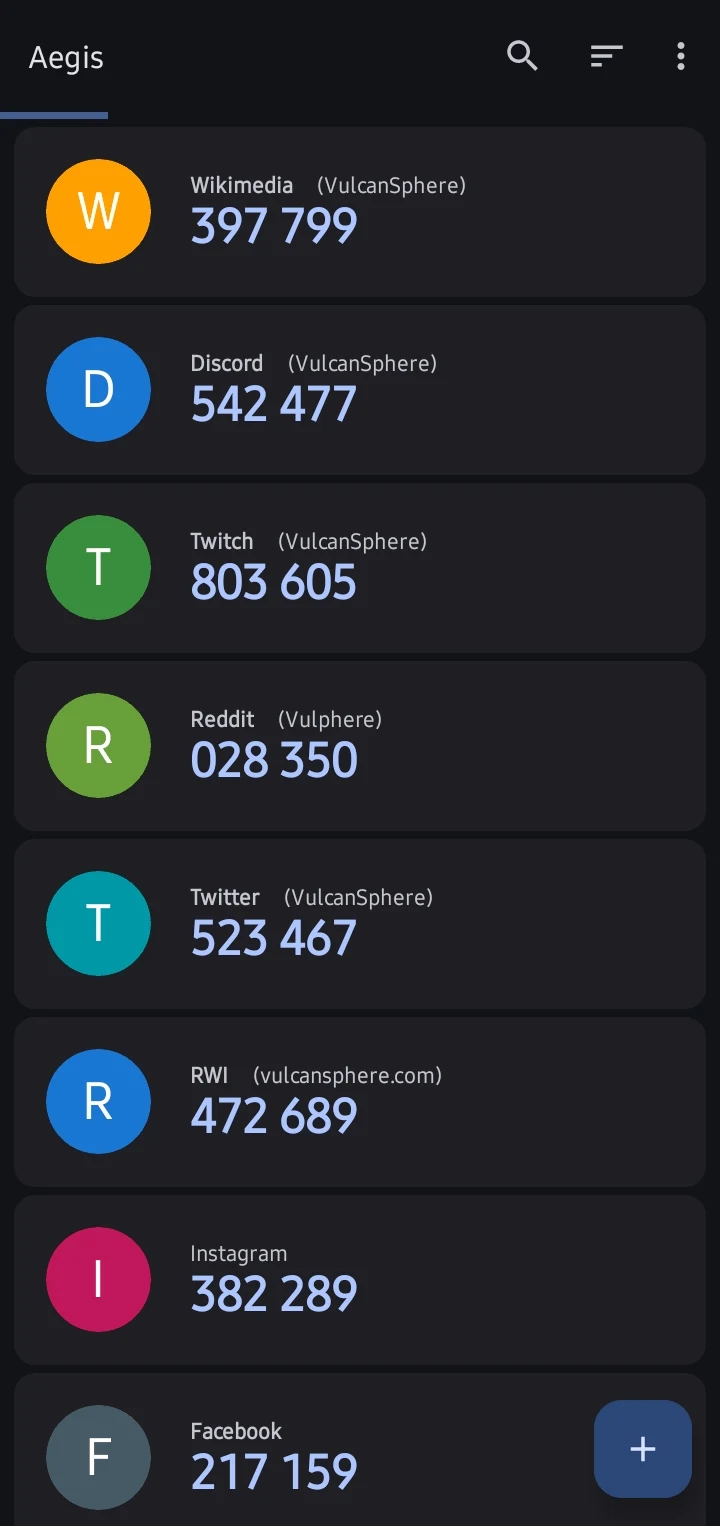
Aegis 3.2 in donkere modus: één kaart per account, elk met de actuele code van zes cijfers. Schermafbeelding: VulcanSphere, Wikimedia Commons (GPLv3).
Versleutelde backup: Aegis kan je kluis versleuteld exporteren en kan hem ook automatisch back-uppen naar een map die jij kiest, telkens als er iets verandert. Standaard gebruiken export en backup je kluiswachtwoord; onder Instellingen → Beveiliging kun je een ander instellen (Apart wachtwoord back-up & export). Als je telefoon kapot gaat, importeer je de backup op een nieuw apparaat en heb je direct toegang tot je codes. Google Authenticator kun je inmiddels zonder account gebruiken, maar dan kun je je codes alleen via de QR-code-overdracht vanaf je oude telefoon meenemen. De backup-route daar is synchronisatie met je Google-account, die volgens Google versleuteld is tijdens verzending en opslag.
Geen cloudkoppeling: Aegis heeft helemaal geen internettoegang, en de ontwikkelaars zijn niet van plan dat te veranderen. Jij beheert de backup. Voordeel: geen risico op account-lockout bij een derde partij. Nadeel: jij bent verantwoordelijk voor een kopie buiten je telefoon (zie Backup strategie).
Biometrische ontgrendeling: Kies je bij het instellen een wachtwoord, dan wordt de kluis versleuteld (AES-256-GCM, met een sleutel die scrypt uit je wachtwoord afleidt). De optie Geen laat de kluis onversleuteld; Aegis raadt die zelf af. Ontgrendelen met biometrie gebruikt een sleutel in de Android Keystore die pas werkt nadat je je met vingerafdruk of gezicht hebt geïdentificeerd. Zo blijven de codes versleuteld tot je ontgrendelt, ook als iemand je telefoon heeft. Volgens de FAQ van Aegis werkt biometrisch ontgrendelen niet op sommige telefoons met een gebrekkige implementatie. Aegis vraagt af en toe toch om het wachtwoord (de wachtwoordherinnering), want als je dat vergeet, ben je de kluis kwijt.
Import vanuit andere authenticators: Aegis 3.4.3 leest exportbestanden van 2FAS, Proton Authenticator, FreeOTP 2, andOTP en een paar andere apps, en onversleutelde exports van Bitwarden en Ente Auth. Google Authenticator gaat via de QR-code waarmee die app je codes overzet; die scan je met Aegis. Authy en Microsoft Authenticator kun je alleen importeren uit de interne gegevens van de app, en daarvoor heb je een geroote telefoon nodig (Steam ook, en niet vanaf Steam 3.0). Het importscherm in Aegis toont alle ondersteunde apps.
Open-source: Volledige broncode beschikbaar op GitHub. Onafhankelijk auditeerbaar.
Wie maakt Aegis (stand november 2026)
Aegis wordt onder de naam Beem Development uitgebracht door twee ontwikkelaars, Alexander Bakker en Michael Schättgen. Beiden vermelden Nederland op hun GitHub-profiel. Samen schreven ze bijna alle code (1.064 en 496 bijdragen; niemand anders heeft er meer dan 15). Het project begon in 2016.
De ontwikkeling gaat langzaam maar gestaag: 22 codewijzigingen en twee releases in de afgelopen twaalf maanden (3.4.2 in februari 2026, 3.4.3 op 6 september 2026). Voor een volwassen app met een afgebakende taak is dat op zich geen waarschuwingssignaal, maar reparaties hangen wel van twee mensen af. Aegis wordt gefinancierd met donaties (Buy Me a Coffee, Bitcoin en Nano, volgens de GitHub-pagina); andere financiering wordt niet genoemd.
Werk bij naar 3.4.3 of nieuwer. Die versie repareerde een fout waardoor een kwaadaardig gemaakt icoonpakket bij het importeren interne bestanden van Aegis kon overschrijven, inclusief de kluis. Ook F-Droid heeft 3.4.3 (F-Droid bouwt Aegis zelf; volgens de ontwikkelaars kan het tot een week duren voordat een nieuwe versie daar verschijnt).
Specificaties
| Eigenschap | Waarde |
|---|---|
| Platform | Android (ook op GrapheneOS) |
| Protocollen | TOTP, HOTP |
| Backup | Versleutelde of plaintext export; automatische versleutelde backups naar een map die je kiest; optioneel Android-cloudback-up |
| Biometrisch | Ja (sleutel in de Android Keystore) |
| Open-source | Ja (GPLv3) |
| Cloud-synchronisatie | Nee (geen internettoegang) |
| Prijs | Gratis |
| Beschikbaarheid | Play Store, F-Droid, GitHub-APK |
Vergelijking met alternatieven
| Aegis | Google Authenticator | Authy | Bitwarden (TOTP) | |
|---|---|---|---|---|
| Open-source | Ja | Nee | Nee | Ja |
| Versleutelde backup | Ja | Synchronisatie met Google-account (optioneel) | Optioneel (cloud) | Ja |
| Cloud-onafhankelijk | Ja | Optioneel (werkt zonder account) | Nee | Afhankelijk |
| Biometrisch | Ja | Ja | Ja | Ja |
| Platform | Android | Android, iOS | Android, iOS | Alle |
| Gratis | Ja | Ja | Ja | Premium |
Authy heeft een optionele versleutelde backup naar de eigen cloud (functiepagina van Authy), en je voegt apparaten toe aan een Authy-account. Dat is handig als vangnet, maar minder aantrekkelijk voor hoge profielen die geen cloudkoppeling willen.
Bitwarden TOTP (premium) is handig als je alles in één app wil, maar combineert wachtwoord en 2FA in dezelfde kluis. Als die kluis gecompromitteerd is, heb je geen echte tweede factor meer.
Aegis instellen
Deze stappen volgen de schermen en labels van Aegis 3.4.3.
- Tik bij de eerste start voorbij Welkom naar het scherm Beveiliging. Kies Wachtwoord, of Biometrie (dan stel je ook een wachtwoord in en komt ontgrendelen met vingerafdruk of gezicht erbij). Geen laat de kluis onversleuteld en dan kun je geen automatische backups maken. Aegis waarschuwt: vergeet je het wachtwoord, dan ben je je tokens voorgoed kwijt.
- Voeg accounts toe met de knop +: Scan QR-code, Scan afbeelding of Handmatig invoeren.
- Stel backups in (volgende sectie) voordat je iets uit je oude authenticator-app verwijdert.
Heb je al een opzet?
- Aegis op een nieuwe telefoon: tik op het scherm Welkom op Aegis-kluis importeren, kies je backup- of exportbestand en vul het wachtwoord ervan in. Gebruikte je ontgrendelen met biometrie, zet dat dan opnieuw aan via Instellingen → Beveiliging → Ontgrendelen met biometrie: de sleutel daarvoor zit in de Android Keystore van je oude telefoon.
- Overstappen vanuit een andere app: Aegis zegt zelf eerst de configuratie te voltooien. Open daarna ⋮ → Instellingen → Importeren & Exporteren en kies Importeren vanuit een bestand (kies de app, dan het exportbestand) of Importeren vanuit een app (vereist root). Een onversleuteld exportbestand van de oude app bevat al je geheimen leesbaar: verwijder het zodra de import gelukt is. Vanuit Google Authenticator: tik in die app op Menu → Accounts overzetten → Accounts exporteren (volgens de hulppagina van Google) en scan de QR-code(s) met + → Scan QR-code in Aegis.
- Houd de oude app tot je bij een paar diensten bent ingelogd met codes uit Aegis en er een backup buiten je telefoon staat.
Backup strategie
Aegis maakt backups als versleuteld JSON-bestand. Aanbevolen aanpak:
- Zet automatische backups aan: ⋮ → Instellingen → Back-ups → Automatisch kluisback-up maken. Aegis vraagt eerst om een back-upstrategie (houd Een aantal versies behouden aan; Een enkele back-up noemt Aegis niet betrouwbaar) en daarna om een map. Daarna schrijft Aegis een nieuwe backup telkens als je iets verandert. Dit werkt alleen met een versleutelde kluis (met wachtwoord).
- Zorg voor een kopie buiten je telefoon. Aegis kan zelf niets uploaden. Laat Syncthing de backupmap naar je computer synchroniseren, of kopieer het bestand af en toe naar een versleutelde USB-stick. De ontwikkelaars noemen Nextcloud als de enige cloud-app waarvan ze weten dat die als backuplocatie werkt. Android-cloudback-ups in hetzelfde menu is een alternatief dat je zelf aanzet: dan gaat de versleutelde kluis mee in de cloudbackup van je telefoon.
- Onthoud het kluiswachtwoord (of je aparte backupwachtwoord, als je dat hebt ingesteld) en bewaar een kopie ervan los van de backup: alleen daarmee open je de backup.
Exporteer je nu met de hand? Volgens de FAQ van Aegis zijn export en automatische backup precies hetzelfde kluisbestand, dus overstappen op automatische backups verandert niets aan hoe je terugzet. Laat bij exporteren Kluis versleutelen aangevinkt (dat staat standaard aan): een onversleutelde export, die Aegis zelf afraadt, kan iedereen lezen die het bestand in handen krijgt.
Verlies je je telefoon zonder backup, dan heb je toegang nodig via herstelcodes — zorg dat je die ook bewaart bij elke dienst waar je 2FA inschakelt.
Kanttekeningen
Alleen Android: Aegis is de beste TOTP-app in dit segment, maar alleen als je al op Android zit. Heb je dezelfde opzet nodig op zowel Android als iPhone, dan is dit niet het product daarvoor.
Backupdiscipline is niet optioneel: Het hele privacyvoordeel van geen cloudafhankelijkheid betekent ook dat er geen vangnet is. Stel je geen backups in en zorg je niet voor een kopie buiten je telefoon, dan lever je gemak in zonder daadwerkelijk je risico te verlagen.
TOTP is niet voor elk account de beste optie: Aegis is uitstekend voor TOTP, maar accounts met hoge waarde kunnen beter overstappen op hardwarematige sleutels waar dat wordt ondersteund. Dit is de beste software-authenticator in zijn categorie, niet het eindpunt van het 2FA-verhaal.
Downloaden
- F-Droid — aanbevolen, geen Google-afhankelijkheden
- Google Play Store
- GitHub-APK — directe download
Versies uit Google Play en van GitHub zijn met dezelfde sleutel van de ontwikkelaars ondertekend; de vingerafdruk en een apksigner-controle staan in de README. F-Droid bouwt en ondertekent Aegis zelf. Overstappen tussen de F-Droid-versie en de Play/GitHub-versie betekent dus de-installeren en daarna je backup terugzetten.
Op GrapheneOS
Aegis gebruikt geen Google Play Services: de build bevat geen bibliotheken van Google Play Services of Firebase, en F-Droid, dat Aegis uit de broncode bouwt, staat die niet toe. Daardoor draait het op GrapheneOS zonder dat Google Play geïnstalleerd is. Installeer via F-Droid of de APK van GitHub.
Voordelen en nadelen
Voordelen
- Versleutelde lokale backup met zelfgekozen wachtwoord — geen cloudkoppeling
- Biometrische ontgrendeling met versleutelde tokens tot aan dat moment
- Import vanuit veel andere authenticator-apps
- Volledig open-source (GPLv3), beschikbaar via F-Droid zonder Google-afhankelijkheden
- Werkt volledig offline, ook op GrapheneOS zonder Google Play
Nadelen
- Alleen beschikbaar voor Android — geen iOS-versie, en de ontwikkelaars zijn niet van plan naar andere platforms te gaan
- Backup bewaren is eigen verantwoordelijkheid: geen cloud-sync als vangnet; automatische backups verlaten de telefoon alleen via een andere app (Syncthing, Nextcloud) of Androids cloudbackup
- Verlies van telefoon zonder backup betekent afhankelijkheid van herstelcodes per dienst
- Project van twee mensen met een laag releasetempo (twee releases in de afgelopen twaalf maanden)
- Biometrisch ontgrendelen werkt op sommige telefoons niet
Conclusie
Aegis is de beste TOTP-authenticator voor Android. Versleuteld, open-source, geen cloudkoppeling, eenvoudige backup. Er is geen reden om Google Authenticator of Authy te gebruiken als je op Android zit.
Volgende stap
Kies dit als…
Kies Aegis als je op Android zit en een versleutelde, offline 2FA-app wilt zonder cloudkoppeling.
- Twee-factor authenticatie gids — welke diensten prioriteit hebben voor 2FA en hoe je ze instelt
Heb je dit al?
Zet automatische backups aan, zorg dat er een kopie buiten je telefoon staat, en bewaar je kluiswachtwoord (of apart backupwachtwoord) op een andere plek dan de backup. Controleer of je versie 3.4.3 of nieuwer hebt.
- Bitwarden review — wachtwoordbeheerder die naast Aegis gebruikt wordt
Wil je verder gaan?
- YubiKey vs Nitrokey review — hardware 2FA voor hogere profielen