Bitwarden review — grotendeels open-source wachtwoordbeheerder
Bitwarden is een grotendeels open-source wachtwoordmanager die privacygemeenschappen zoals Privacy Guides aanraden: zero-knowledge-versleuteling, geaudit door externe bedrijven, en gratis voor persoonlijk gebruik op elk apparaat.
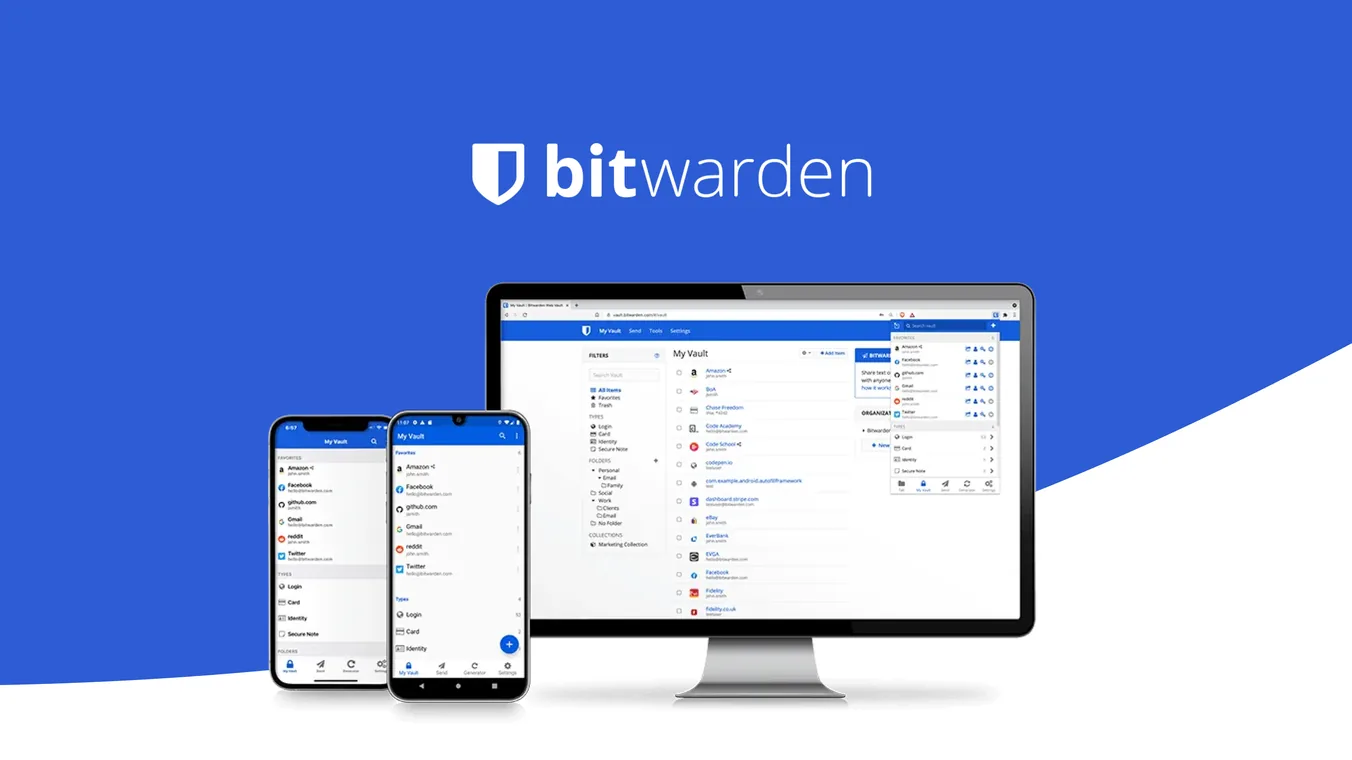
Bitwarden review
Bitwarden is een grotendeels open-source wachtwoordmanager die privacygemeenschappen zoals Privacy Guides aanraden: zero-knowledge-versleuteling, geaudit door externe bedrijven, en gratis voor persoonlijk gebruik op elk apparaat.
Voor wie is dit? Voor vrijwel iedereen — een wachtwoordbeheerder is de eerste stap voor digitale veiligheid, en Bitwarden is een grotendeels open-source keuze die privacygemeenschappen aanraden. KeePassXC is het alternatief voor wie geen cloud wil.
Een wachtwoordbeheerder is geen luxe maar een basisvereiste voor digitale veiligheid. Bitwarden is de grotendeels open-source keuze die privacygemeenschappen aanbevelen: zero-knowledge, auditbaar en gratis voor persoonlijk gebruik.
Waarom een wachtwoordbeheerder?
Zonder wachtwoordbeheerder gebruiken veel mensen hetzelfde wachtwoord op meerdere diensten, of varianten daarvan. Eén datalek bij een dienst betekent dan dat je overal kwetsbaar bent.
Een wachtwoordbeheerder genereert unieke, willekeurige wachtwoorden per dienst en onthoudt ze voor je. Je hoeft alleen één sterk hoofdwachtwoord te onthouden.
Zero-knowledge architectuur
Bitwarden gebruikt zero-knowledge encryptie: je wachtwoorden worden op je apparaat versleuteld voordat ze naar de servers worden gestuurd. Bitwarden’s servers bewaren alleen versleutelde data — ze kunnen jouw wachtwoorden niet lezen, zelfs als ze dat wilden.
Je hoofdwachtwoord beschermt de sleutels van de kluis. Bitwarden slaat het niet op en kan er niet bij; alleen een daarvan afgeleide hash gaat bij het inloggen naar de server. Een pincode of biometrie kan de kluis ontgrendelen op een apparaat waarop je al bent ingelogd.
Specificaties
| Eigenschap | Waarde |
|---|---|
| Encryptie | AES-256-bit + PBKDF2 of Argon2id |
| Open-source | Clientcode openbaar (GPLv3), servercode openbaar (AGPLv3), plus commercieel gelicentieerde delen; sinds versie 2026.10.0 (oktober 2026) zijn de officiële apps commercieel gelicentieerde versies (zie hieronder) |
| Zelfhosting | Ja (Vaultwarden of officiële server) |
| Browser extensies | Chrome, Firefox, Safari, Edge, Brave en andere |
| Mobiel | Android, iOS |
| Desktop | Windows, macOS, Linux |
| 2FA voor de kluis | Gratis: authenticatie-app (TOTP), passkey / FIDO2-beveiligingssleutel, e-mail. Premium: YubiKey OTP, Duo |
| Audits | Meerdere audits door derden (onder meer Cure53 en ETH Zürich, laatst vermeld 2025) |
| Gratis tier | Ja — onbeperkte wachtwoorden, alle apparaten |
| Premium | Ongeveer $19.80/jaar — ingebouwde TOTP-codes, 5 GB bestandsbijlagen, noodtoegang, kluisrapporten (vault health reports) |
Gratis vs premium
De gratis versie van Bitwarden is ruimer dan de gratis abonnementen van de betaalde beheerders hieronder (1Password heeft er geen, LastPass Free is beperkt tot één apparaattype):
- Onbeperkte wachtwoorden
- Synchronisatie tussen onbeperkte apparaten
- Alle browserextensies en mobiele apps
Premium (ongeveer $19.80/jaar, jaarlijks gefactureerd; vermeld in dollars, in de EU komt daar btw bij) voegt toe:
- TOTP 2FA-codes opslaan in Bitwarden zelf (zie de kanttekening hieronder)
- 5 GB aan versleutelde bestandsbijlagen (tot 500 MB per bestand, 100 MB vanaf mobiel)
- Vault Health Reports (hergebruikte wachtwoorden, zwakke wachtwoorden, gelekte wachtwoorden)
- YubiKey OTP en Duo als tweestapsaanmelding voor de kluis zelf (een FIDO2-beveiligingssleutel zoals een YubiKey, gebruikt als passkey, werkt ook in de gratis versie)
- Noodtoegang (Emergency Access)
Voor de meeste mensen is de gratis versie voldoende.
Delen in gratis versie: Bitwarden ondersteunt ook delen met één andere gebruiker via een gratis organisatie voor 2 personen (maximaal twee gedeelde collecties).
Gezinsplan (ongeveer $47.88/jaar voor 6 gebruikers): Bitwarden biedt ook een betaald gezinsplan waarmee zes gebruikers onbeperkt gedeelde collecties kunnen hebben.
Zelfhosting
Bitwarden’s servercode is openbaar (AGPLv3, met zakelijke delen onder de commerciële licentie). Je kunt de volledige kluis op je eigen server draaien — geen data op Bitwarden’s servers. De populairste opties zijn de officiële self-hosted server of Vaultwarden, een onofficiële, lichtgewicht server in Rust die met de officiële Bitwarden-apps werkt (de makers zijn niet verbonden aan Bitwarden) en images heeft voor een Raspberry Pi of kleine VPS.
Zelfhosting betekent: jij beheert de backups, jij beheert de updates, en op de officiële server vereisen sommige premium-functies nog steeds een licentiebestand. Voor gevorderde gebruikers is dit de meest zelfstandige optie, maar niet automatisch de simpelste.
Licentiewijziging (oktober 2026)
Op 9 oktober 2026 maakte Bitwarden bekend dat de apps in de appwinkels vanaf de volgende release de commercieel gelicentieerde versies zouden worden in plaats van de GPLv3-versies; volgens een reactie van een Bitwarden-medewerker in dezelfde discussie geldt dat ook voor directe downloads van Bitwardens downloadpagina. Die release kwam op 15 oktober 2026. Versie 2026.10.0 van de browserextensie staat op GitHub in twee versies: de open-sourceversie en een commercieel gelicentieerde (de bestanden die met bit- beginnen, in Bitwardens eigen buildscript aangeduid als “commercial license”). De Firefox-add-onwinkel vermeldt bij die versie, en bij de op 7 november actuele 2026.10.2, de “Bitwarden License Agreement” in plaats van GPLv3, al noemt de toelichting van de ontwikkelaar daar Bitwarden nog steeds “100% open source software”. Wat er verandert, volgens Bitwardens aankondiging en de licentiebestanden op GitHub:
- De code blijft openbaar. Beide versies worden gebouwd uit code op GitHub, de GPLv3-versie wordt daar gewoon verder gepubliceerd, en alle huidige functies zitten in beide versies. Je kunt de code nog steeds lezen, controleren en forken.
- Nieuwe functies kunnen alleen commercieel komen. Nieuwe zakelijke functies en nieuwe producten vallen onder de commerciële licentie, “in de meeste gevallen” voor zakelijke abonnementen; ook sommige toekomstige premium-functies kunnen eronder vallen, per geval bekeken. Die code valt onder de Bitwarden License v1.0, die alleen gebruik voor interne ontwikkeling en tests toestaat: je mag hem lezen, maar niet hergebruiken of verspreiden. Dat deel is source-available, geen open source.
- Alleen open code betekent zelf installeren. Wil je alleen GPLv3-code draaien, dan moet je de GPLv3-versie zelf installeren (op GitHub de bestanden zonder
bit-in de naam), zonder betaalde functies die onder de commerciële licentie vallen. Een browserextensie met de hand installeren is werk voor gevorderde gebruikers. - Zelfhosting en het gratis abonnement blijven, zegt Bitwarden; het bedrijf zegt dat de wijziging gericht is op partijen die Bitwarden doorverkopen.
Voor persoonlijk gebruik is er tot nu toe niets veranderd: dezelfde apps, hetzelfde gratis abonnement, en de releasenotes van de browserextensie tot en met 2026.10.2 noemen geen functie die alleen in de commerciële versie zit. De vraag voor de lange termijn is of de officiële apps en de open versie uit elkaar groeien; we kijken opnieuw zodra Bitwarden een functie aankondigt die alleen in de commerciële versie komt. Bronnen: Bitwarden-communityforum, “Published version update in app stores” (9 oktober 2026, later aangevuld); LICENSE.txt en LICENSE_BITWARDEN.txt in de repository bitwarden/clients, gelezen op 12 oktober 2026; de release browser-v2026.10.0 en het buildscript (build-browser.yml) in dezelfde repository, en de Firefox-add-onpagina, gelezen op 20 oktober 2026 en opnieuw op 7 november 2026.
Vergelijking met alternatieven
| Bitwarden | 1Password | LastPass | KeePassXC | |
|---|---|---|---|---|
| Open-source | Grotendeels (zie licentiewijziging) | Nee | Nee | Ja |
| Cloud sync | Ja | Ja | Ja | Zelf regelen |
| Zelfhosting | Ja | Niet vermeld | Niet vermeld | Lokaal |
| Gratis tier | Ja (sterk) | Nee (proefperiode van 14 dagen) | Ja (beperkt tot 1 apparaattype) | Ja |
| Prijs betaald | Vanaf ongeveer $19.80/jaar (vermeld in dollars, excl. btw) | Vanaf $3.99 of €3,65/maand bij jaarbetaling | Vanaf $36 of €34,80/jaar | Gratis |
| Datalek gehad | Nee* | Nee** | Ja (2022, 2026) | Niet van toepassing |
LastPass had een ernstig datalek in 2022 waarbij een back-up van klantkluizen werd buitgemaakt (wachtwoorden versleuteld, webadressen niet), en een tweede, kleiner supply-chain-incident in juni 2026 waarbij via een externe leverancier klantcontactgegevens en supportgegevens lekten (geen kluisdata, zegt LastPass). Niet aanbevolen.
*Bitwarden had in april 2026 een beperkt beveiligingsincident: de ontwikkelaarsgerichte CLI-tool, gedistribueerd via npm, werd kortstondig gecompromitteerd via een supply-chain-aanval (los van de LastPass-incidenten). Bitwarden zegt dat zijn onderzoek geen aanwijzingen vond dat kluisdata van eindgebruikers is benaderd — de wachtwoordbeheerder die de meeste mensen daadwerkelijk gebruiken werd niet geraakt, maar het is een reëel, gerapporteerd incident dat een eerlijke vermelding verdient boven een kaal “nee.”
**In 2023 zag 1Password verdachte activiteit op zijn Okta-omgeving, herleid tot de inbraak in het supportsysteem van Okta; volgens 1Password is er geen gebruikersdata benaderd.
Migratie vanuit andere beheerders
Bitwarden kan importeren vanuit LastPass, 1Password, KeePass, Chrome, Firefox en tientallen andere formaten. Je exporteert uit de oude beheerder, importeert het bestand in Bitwarden en verwijdert daarna het exportbestand; stap 3 hieronder geeft de route.
Kanttekeningen
Hoofdwachtwoord vergeten is ernstig. Zero-knowledge betekent dat Bitwarden je hoofdwachtwoord niet kan herstellen. Voor individuele accounts is er geen klassieke reset-optie. Premium-gebruikers kunnen vooraf Emergency Access instellen, en met een app die nog is ingelogd met pincode of biometrie kun je je items eruit kopiëren. Schrijf je hoofdwachtwoord op papier op en bewaar het veilig (apart van je apparaten).
Bitwarden als 2FA-opslag: Je kunt TOTP-codes in Bitwarden opslaan (premium), maar dit combineert wachtwoord en 2FA in dezelfde kluis. Als je kluis gecompromitteerd is, zijn beide factoren weg. Gebruik een aparte app zoals Aegis (Android) voor 2FA als je het maximale uit twee-factor-authenticatie wil halen.
Voordelen en nadelen
Voordelen
- Gratis tier met onbeperkte wachtwoorden, onbeperkte apparaten en alle browserextensies
- Zero-knowledge-architectuur: wachtwoorden worden op je apparaat versleuteld voordat ze de server bereiken
- Code van client en server openbaar en onafhankelijk te controleren (GPLv3 en AGPLv3, plus commercieel gelicentieerde modules)
- Zelfhosting mogelijk via Vaultwarden op een Raspberry Pi of kleine VPS
- Ondersteunt TOTP en FIDO2-sleutels als gratis tweede factor voor de kluis zelf (YubiKey OTP en Duo met premium)
Nadelen
- Hoofdwachtwoord vergeten kan betekenen dat je al je data kwijt bent — zero-knowledge kent geen reset, dus herstel moet je vooraf regelen
- TOTP-codes in Bitwarden (premium) combineren twee factoren in één kluis — bij een gecompromitteerde kluis heeft tweefactorauthenticatie weinig betekenis meer
- Premium functies vereisen betaald abonnement, al is gratis voor de meeste mensen voldoende
- Sinds versie 2026.10.0 (oktober 2026) zijn de officiële apps commercieel gelicentieerde versies; nieuwe zakelijke (en mogelijk sommige premium-)functies komen misschien niet in de open GPLv3-versie
Aan de slag
Deze stappen gaan ervan uit dat je nieuw bent bij Bitwarden. Gebruik je al een andere wachtwoordbeheerder, of staan je wachtwoorden in je browser? Stap 3 zet ze over en stap 4 zet het opslaan van wachtwoorden in de browser zelf uit. Heb je al een Bitwarden-account? Begin bij stap 2 en controleer dat tweestapsaanmelding aan staat.
De labels hieronder zijn die van de Nederlandse Bitwarden-apps.
1. Account aanmaken
Maak een gratis account aan in de Bitwarden-webapp (via bitwarden.com). Op het aanmeldscherm bepaalt Account maken bij waar je kluis staat: bitwarden.com (Verenigde Staten) of bitwarden.eu (Europese Unie). Kies nu: een account bestaat alleen in de regio waar je het hebt aangemaakt, en Bitwarden kan het niet voor je verhuizen (dan moet je exporteren en opnieuw importeren). Vul je E-mailadres en Naam in, klik op Doorgaan en open de link in de e-mail van Bitwarden. Kies daarna een sterk hoofdwachtwoord dat je nergens anders gebruikt — schrijf het op en bewaar het veilig apart van je apparaten. Dit wachtwoord is niet herstelbaar.
2. Tweestapsaanmelding aanzetten
Ga in de webapp naar Instellingen → Beveiliging → Tweestapsaanmelding en klik op Beheren bij minstens één methode: Authenticatie-app (bijvoorbeeld Aegis) of FIDO2 WebAuthn (een beveiligingssleutel zoals een YubiKey, als passkey). Beide zijn gratis. Klik daarna op Herstelcode weergeven en print de code of schrijf hem op; bewaar hem bij je hoofdwachtwoord. Ben je je tweede factor én die code kwijt, dan kun je buiten je kluis komen te staan.
3. Bestaande wachtwoorden importeren
Exporteer eerst je wachtwoorden uit je oude beheerder of browser (Bitwardens importhandleidingen geven per product de exportstappen, in het Engels). Ga in de webapp naar Hulpmiddelen → Importeren, kies Mijn kluis als bestemming, kies de Bestandsindeling, kies het importbestand (of plak de inhoud) en klik op Importeren. Bitwardens broncode dateert de vernieuwde kluis op 19 november 2026 (niet ingeschakeld toen we keken, 7 november); daarna staat Importeren niet meer onder Hulpmiddelen en begin je met de knop Importeren bovenaan de kluis. Importeren controleert niet op dubbele items, dus importeer elk bestand één keer. Verwijder daarna het exportbestand — daar staan je wachtwoorden meestal leesbaar in — en, als je het resultaat hebt gecontroleerd, de wachtwoorden in je oude beheerder of browser.
4. Browserextensie installeren
Installeer de Bitwarden-extensie voor Firefox, Chrome of Brave en log in. De extensie vult automatisch wachtwoorden in op inlogpagina’s. Twee instellingen in de extensie:
- Instellingen → Accountbeveiliging → Sessietime-out: zet Time-out op 15 minuten (standaard staat hij op Bij herstart van de browser) en Time-out actie op Vergrendelen.
- Instellingen → Automatisch invullen: vink Bitwarden als je standaardwachtwoordbeheerder gebruiken aan (de browser vraagt om toestemming), zodat de browser zelf niet meer aanbiedt wachtwoorden op te slaan. Zie je die optie niet (Safari), zet het opslaan van wachtwoorden dan uit in de instellingen van de browser zelf.
5. Mobiele app
Download Bitwarden uit de App Store of Play Store, of op Android uit Bitwardens eigen F-Droid-repository (staat op bitwarden.com/download; niet in de hoofdrepository van F-Droid). Log in met je hoofdwachtwoord en tweede factor en zet daarna Instellingen → Accountbeveiliging → Biometrisch ontgrendelen aan (iPhone: Ontgrendelen met Face ID of Ontgrendelen met Touch ID) voor dagelijks gemak. Biometrisch ontgrendelen werkt pas na die eerste aanmelding met je hoofdwachtwoord.
6. Hergebruikte wachtwoorden vervangen
Begin bij je belangrijkste accounts: e-mail, bank, DigiD. Open bij elke dienst de pagina om je wachtwoord te wijzigen en gebruik een door Bitwarden gegenereerd wachtwoord: kies in het veld voor het nieuwe wachtwoord de Bitwarden-optie om een gegenereerd wachtwoord in te vullen, of kopieer er een uit het tabblad Generator van de extensie (zet Lengte op minstens 16; standaard is 14). Sla de wijziging op bij de dienst en bevestig daarna Bitwardens melding Bestaande login bijwerken, zodat het nieuwe wachtwoord in je kluis staat.
Conclusie
Bitwarden is de beste keuze voor de meeste mensen die van geen of een gesloten wachtwoordbeheerder willen overstappen. Openbare, geauditeerde code en een gratis abonnement dat persoonlijk gebruik dekt. De licentiewijziging van 2026 is het volgen waard, maar verandert dit advies voor persoonlijk gebruik nu niet. Wij zouden LastPass niet kiezen, en een gesloten alternatief moet iets specifieks bieden om de prijs waard te zijn.
Volgende stap
Heb je Bitwarden gekozen?
- Twee-factor authenticatie gids — 2FA instellen naast je wachtwoordbeheerder
- Aegis Authenticator review — open-source 2FA app voor Android
Heb je dit al?
Gebruik je Bitwarden al, zorg dan dat je hoofdwachtwoord op papier staat, Emergency Access is ingesteld voor noodsituaties, en je 2FA voor de kluis zelf actief is.
- Wachtwoordmanager kiezen en instellen — migratie, back-up en herstelplanning
Wil je verder gaan?
- Security zonder spullen te kopen — Bitwarden als gratis eerste stap in een bredere basis