Syncthing review — bestanden synchroniseren zonder cloud
Syncthing houdt mappen gelijk op je eigen computers en telefoons: rechtstreeks tussen de apparaten, versleuteld, zonder cloudaccount en zonder bedrijf dat een kopie bewaart.
Syncthing review
Syncthing houdt mappen gelijk op je eigen computers en telefoons: rechtstreeks tussen de apparaten, versleuteld, zonder cloudaccount en zonder bedrijf dat een kopie bewaart.
Voor wie is dit? Voor iedereen met twee of meer apparaten die dezelfde bestanden op elk apparaat wil hebben zonder ze aan Dropbox, Google Drive of iCloud te geven: documenten tussen desktop en laptop, foto’s van je telefoon naar je computer, een KeePassXC-database op elk apparaat. Het past het best als een van je apparaten meestal aanstaat. Minder geschikt als je vooral bestanden met anderen wilt delen via een link, of als je een back-up zoekt: Syncthing kopieert ook verwijderingen.
Syncthing is gratis, open-source software (MPL 2.0), openbaar ontwikkeld op GitHub. De Syncthing Foundation, een geregistreerde Zweedse non-profitstichting, betaalt de infrastructuur van het project (website, detectie- en buildservers; het laatst gepubliceerde jaarverslag gaat over 2024), en Kastelo, een bedrijf dat commerciële ondersteuning voor Syncthing verkoopt, sponsort ontwikkeltijd, volgens syncthing.net. Er is geen account, geen abonnement en geen opslaglimiet behalve je eigen schijven.
Wat Syncthing beschermt
- Je bestanden staan nooit op de server van een ander. Data bestaat alleen op apparaten die je zelf hebt toegevoegd. Er is geen centrale opslag die gehackt, gevorderd of gescand kan worden.
- Versleuteld onderweg. Elke verbinding tussen je apparaten gebruikt TLS met forward secrecy, ook als het verkeer via een openbare relay moet; die relay kan het niet lezen.
- Alleen apparaten die jij goedkeurt kunnen verbinden. Elk apparaat heeft een cryptografische apparaat-ID (een hash van zijn certificaat). Een apparaat dat je niet zelf hebt toegevoegd komt er niet in, ook niet als het je ID kent.
- Standaard geen gebruiksdata. Anonieme gebruikersstatistieken staan uit, tenzij je ja zegt als Syncthing het na de installatie vraagt.
Wat Syncthing NIET beschermt
- Je bestanden op het apparaat zelf. Syncthing versleutelt niet wat op schijf staat. Dat is de taak van volledige schijfversleuteling op elk apparaat (zie de gids voor een veilige laptop).
- Tegen vergissingen en ransomware. Verwijder of beschadig je een bestand op één apparaat, dan kopieert Syncthing dat keurig naar de andere. Versiebeheer (hieronder) verzacht dat; een echte back-up blijft iets aparts.
- Het feit dat je Syncthing gebruikt. Standaard meldt Syncthing je apparaat-ID en IP-adres bij openbare detectieservers, zodat je apparaten elkaar kunnen vinden, en iemand die je netwerk bekijkt kan een Syncthing-verbinding herkennen. De inhoud van je bestanden blijft privé.
Specificaties
| Eigenschap | Waarde |
|---|---|
| Maker | Open-sourceproject Syncthing; infrastructuur betaald door de Syncthing Foundation (Zweedse non-profit), ontwikkeling gesponsord door Kastelo |
| Huidige versie | 2.1.7 (21 oktober 2026) |
| Prijs | Gratis, open source (MPL 2.0) |
| Platforms | Windows, macOS, Linux, FreeBSD, OpenBSD, NetBSD, illumos; Android via de community-app Syncthing-Fork; iPhone en iPad via de app Synctrain van een derde partij |
| Hoe het synchroniseert | Rechtstreeks tussen apparaten (peer-to-peer); via een openbare relay als een directe verbinding niet lukt |
| Versleuteling | TLS 1.2/1.3 tussen apparaten; geen versleuteling op schijf (gebruik schijfversleuteling) |
| Cloudopslag | Geen |
| Account | Geen; apparaten worden herkend aan hun apparaat-ID |
| Versiebeheer | Optioneel per map (prullenbak, eenvoudig, gespreid of extern); standaard uit |
| Beveiligingsaudit | Geen gepubliceerde onafhankelijke audit gevonden |
Hoe het werkt, in één minuut
Je installeert Syncthing op elk apparaat en koppelt apparaten door apparaat-ID’s uit te wisselen (een lange code, of een QR-code op je telefoon). Daarna deel je een map vanaf het ene apparaat en accepteer je die op het andere. Vanaf dan wordt elke wijziging in die map naar de andere apparaten gekopieerd zodra ze elkaar kunnen bereiken.
Twee diensten helpen je apparaten elkaar te vinden:
- Detectieservers houden bij welk IP-adres bij welke apparaat-ID hoort, zodat je laptop je desktop kan vinden als die op een ander netwerk zit. Ze worden gedraaid door het Syncthing-project en zien je bestanden nooit.
- Relays dragen versleuteld verkeer over als twee apparaten niet rechtstreeks kunnen verbinden (bijvoorbeeld als beide achter een strenge router zitten). Iedereen kan een relay draaien; een relay ziet welke apparaat-ID’s verbinden, maar kan de data niet lezen.
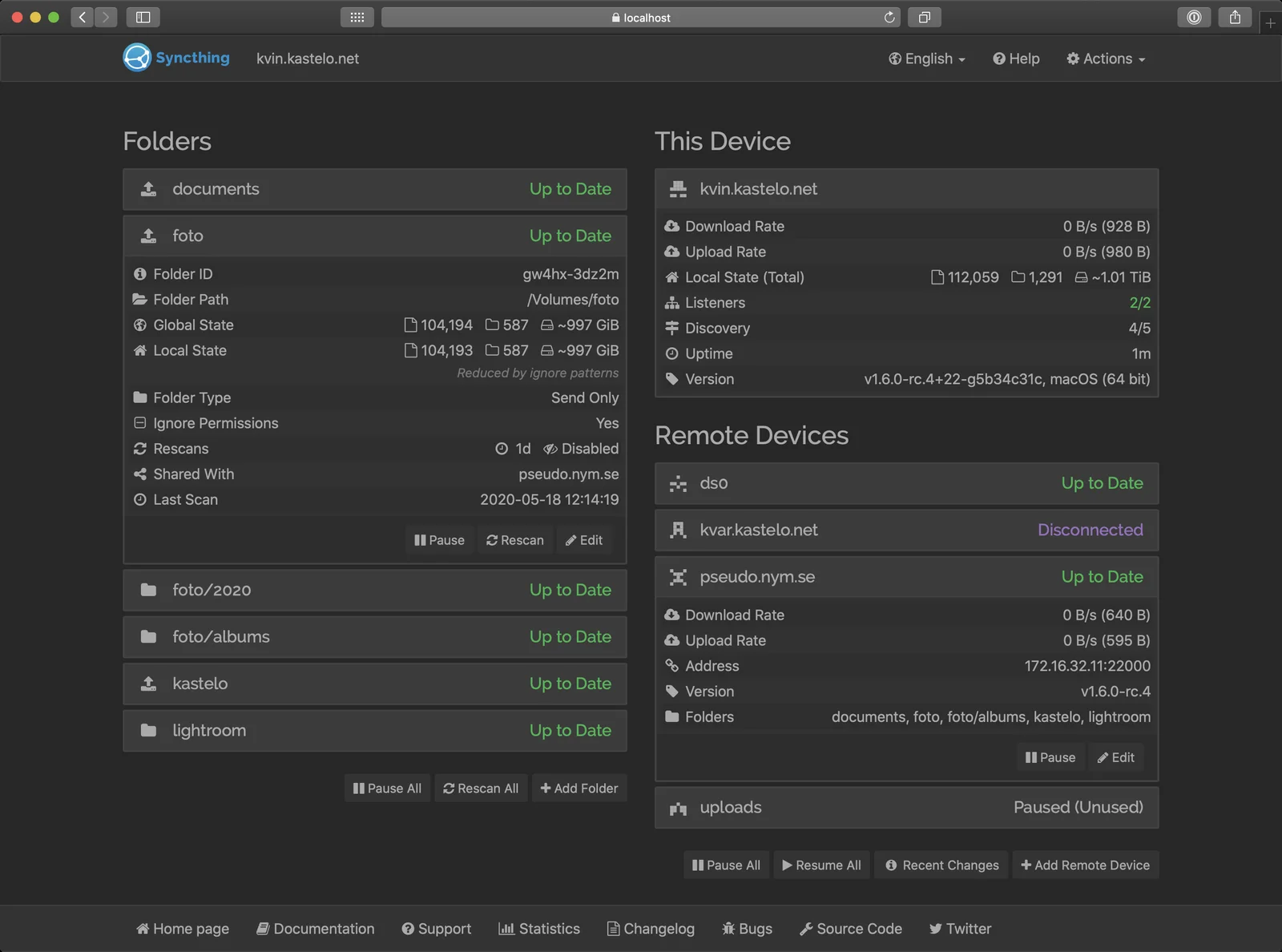
De webinterface van Syncthing: mappen links, dit apparaat en externe apparaten rechts. Schermafbeelding: Syncthing 1.6, mei 2020. Afbeelding: Jakob Borg (Kastelo), Wikimedia Commons, MPL 2.0.
Op een computer regel je alles in deze webinterface, die lokaal in je browser draait. Hij is eerder functioneel dan mooi, en de meeste verwarring bij het begin ontstaat hier.
Synchronisatie is geen back-up: zet versiebeheer aan
Dit is het belangrijkste om te begrijpen aan Syncthing. Het houdt mappen gelijk, dus een verwijdering, een per ongeluk overschreven bestand of een door ransomware versleuteld bestand verspreidt zich naar elk apparaat.
Versiebeheer is het vangnet, maar het staat standaard uit en werkt op een specifieke manier: een apparaat bewaart de oude versie van een bestand als er een wijziging binnenkomt van een ander apparaat. Verwijder je een bestand op je laptop, dan houdt de desktop met versiebeheer de oude kopie in een verborgen map .stversions.
→ Zet versiebeheer aan op minstens één apparaat, het liefst het apparaat dat altijd aanstaat. “Gespreid versiebeheer” bewaart meer oude versies van recente wijzigingen en minder van oudere; “Prullenbak-versiebeheer” is het eenvoudigst.
Houd ook met versiebeheer een aparte back-up: een offline schijf of een versleutelde back-updienst. Zie de back-up implementatiegids.
Op je telefoon
Android: de officiële Syncthing-app is stopgezet en de repository werd in december 2024 gearchiveerd. De voortzetting vanuit de community is Syncthing-Fork, nu onderhouden door researchxxl op GitHub en door het Syncthing-project zelf vermeld. Hij staat op F-Droid (versie 2.1.7.0, gelijk aan de huidige Syncthing-release), op GitHub (of via Obtainium) en in Google Play, waar updates later komen: de Play-vermelding is voor het laatst bijgewerkt op 14 augustus 2026. Overstappen van de oude officiële app? De README van Syncthing-Fork linkt naar een overstapgids. Hij draait op de achtergrond, en met de Syncvoorwaarden (zijmenu → Instellingen) kun je synchroniseren beperken, bijvoorbeeld tot wifi, om batterij en mobiele data te sparen.
iPhone en iPad: er is geen officiële app. Synctrain is een gratis, open-source app (MPL 2.0) op basis van Syncthing, gemaakt door Tommy van der Vorst, in de App Store uitgebracht door T-Shaped innovatie BV en vermeld door het Syncthing-project. Hij synchroniseert hele mappen of alleen de bestanden die je kiest. iOS beperkt wat apps op de achtergrond mogen doen, dus reken erop dat synchroniseren vooral gebeurt als de app open is, niet continu. Möbius Sync is een oudere optie (gratis, met een betaalde Pro-versie van € 5,99); het Syncthing-project vermeldt hem niet, en met de update van oktober 2026 draait hij op Syncthing 2.1.6.
Instellingen die je moet kennen
De standaardinstellingen van Syncthing zijn verstandig. Dit zijn de instellingen om naar te kijken, geen lijst om alles uit te zetten:
- Globale detectie en relays (standaard aan). Die zorgen dat synchroniseren buiten je thuisnetwerk werkt. Synchroniseren je apparaten alleen thuis, of verbind je ze via een VPN zoals Tailscale, dan kun je beide uitzetten (Acties → Instellingen → Verbindingen: Globale detectie, Relaying inschakelen) en, als lokale detectie een apparaat niet vindt, het adres met de hand invullen (bij dat apparaat Bewerken → Geavanceerd → Adressen). Het nadeel: apparaten op wisselende netwerken vinden elkaar dan mogelijk niet meer.
- Anonieme gebruikersstatistieken (uit, tenzij je instemt). Syncthing vraagt het één keer na de installatie. Nee zeggen is prima; later aanpassen kan via Acties → Instellingen → Algemeen → Anonieme gebruikersstatistieken.
- Automatische upgrades. Standaard aan bij de officiële downloads, dus Syncthing houdt zichzelf actueel (Acties → Instellingen → Algemeen → Automatische upgrades). Pakketten van Linux-distributies worden meestal via je pakketbeheerder bijgewerkt en lopen soms een versie of twee achter.
- De webinterface. Die is standaard alleen bereikbaar vanaf het apparaat zelf. Maak je hem ooit bereikbaar in je netwerk (bijvoorbeeld op een thuisserver), stel dan eerst een gebruikersnaam en wachtwoord in (Acties → Instellingen → GUI → GUI-gebruikersnaam en GUI-wachtwoord).
- Niet-vertrouwde apparaten (bèta). Je kunt een map met een wachtwoord delen, zodat een apparaat dat je niet helemaal vertrouwt, zoals een gehuurde server, alleen versleutelde data opslaat: typ op het tabblad Delen van de map een wachtwoord in het veld naast dat apparaat (Indien niet vertrouwd, versleutelingswachtwoord opgeven); het niet-vertrouwde apparaat voegt de map toe als Versleuteld ontvangen. Het project noemt dit zelf nog bèta; vertrouw er niet op als je enige kopie.
Syncthing vs cloudopslag
| Syncthing | Nextcloud (zelf gehost) | Proton Drive / Tresorit | |
|---|---|---|---|
| Waar je bestanden staan | Alleen op je eigen apparaten | Op je eigen server | Op servers van de aanbieder, end-to-end versleuteld |
| Server of account nodig | Nee | Ja, je eigen server | Ja, een account |
| Werkt als je andere apparaten uit staan | Nee, tenzij één apparaat altijd aanstaat | Ja | Ja |
| Delen met anderen via een link | Nee | Ja | Ja |
| Onderhoud | Laag na de installatie | Hoog (je beheert een server) | Geen |
| Kosten | Gratis | Gratis software, plus je hardware | Gratis instap, daarna abonnement |
| Het best voor | Je eigen apparaten gelijk houden | Gezinnen of teams die hun eigen cloud willen | Makkelijke, privé cloudopslag en delen |
Zie de reviews van Nextcloud, Proton Drive en Tresorit.
Kanttekeningen
Apparaten moeten tegelijk online zijn. Er is geen cloudkopie die het gat opvult, dus een telefoon en een laptop die nooit tegelijk aanstaan synchroniseren niet. De gebruikelijke oplossing is één apparaat dat altijd aanstaat: een desktop, een NAS of een kleine thuisserver.
Conflicten worden extra bestanden. Wordt hetzelfde bestand op twee apparaten gewijzigd voordat ze synchroniseren, dan bewaart Syncthing beide en hernoemt het er één naar …sync-conflict-…. Er gaat niets verloren, maar je moet het zelf uitzoeken. Bewerk hetzelfde bestand niet tegelijk op twee apparaten.
Een apparaat dat lang offline was kan verwijderde bestanden terugbrengen. Sinds Syncthing 2.0 worden gegevens over verwijderde bestanden na een vaste tijd vergeten: standaard na ongeveer 15 maanden (10.920 uur, sinds 2.0.1; 2.0.0 hield zes maanden aan). Een apparaat dat langer uit stond, kan bestanden die je intussen hebt verwijderd opnieuw delen. Controleer de mappen van een oud apparaat nadat je het weer verbindt.
Geen onafhankelijke beveiligingsaudit. Het ontwerp is gedocumenteerd en de code is open, maar we vonden geen gepubliceerde onafhankelijke beveiligingsaudit. Voor een programma dat je bestanden verplaatst is dat een echt gat, ook al telt de lange, openbare staat van dienst mee.
Even wennen. Apparaat-ID’s, map-ID’s en de webinterface vragen wat gewenning. Eenmaal ingesteld draait het grotendeels vanzelf.
Voor- en nadelen
Voordelen
- Geen cloud, geen account, geen opslaglimiet
- Versleutelde verbindingen; alleen apparaten die jij goedkeurt komen erin
- Gratis, open source, gesteund door een non-profit
- Draait op bijna elk desktopsysteem, Android en iOS
- Betrouwbaar eenmaal ingesteld; in het dagelijks gebruik vrijwel onzichtbaar
Nadelen
- Geen back-up: verwijderingen synchroniseren mee, versiebeheer staat standaard uit
- Er moet een apparaat online zijn om alles gelijk te houden
- Geen deellinks voor anderen
- Mobiele apps komen van derden (Syncthing-Fork, Synctrain)
- Geen gepubliceerde onafhankelijke beveiligingsaudit
- De webinterface vraagt wat gewenning
Aan de slag
- Installeer het eerst op het apparaat dat altijd aanstaat. Op Windows met Syncthing Windows Setup, op macOS met syncthing-macos, op Linux via het pakket van je distributie of de eigen repository van Syncthing. Alles staat op syncthing.net/downloads. Op Android installeer je Syncthing-Fork via F-Droid; op de iPhone Synctrain uit de App Store.
- Koppel twee apparaten. Open op het eerste apparaat Acties → ID weergeven: je ziet de apparaat-ID en een QR-code. Klik op het tweede op Extern apparaat toevoegen, plak de ID bij Apparaat-ID en klik op Opslaan. Op een telefoon met Syncthing-Fork: tabblad Apparaten → Apparaat toevoegen, scan de code met de QR-knop naast Apparaat-ID en tik op Creëren. Het eerste apparaat toont dan “Apparaat … wil verbinden. Nieuw apparaat toevoegen?”: klik op Apparaat toevoegen en daarna op Opslaan (op een telefoon is het een melding: Accepteren, daarna Creëren). Koppelen werkt pas als beide kanten elkaar hebben toegevoegd.
- Deel één map. Klik op het ene apparaat op Map toevoegen, vul op het tabblad Algemeen het Maplabel en de Maplocatie in, vink op het tabblad Delen het andere apparaat aan onder Niet-gedeelde apparaten en klik op Opslaan. Het andere apparaat toont ”… wil map … delen. Nieuwe map toevoegen?”: klik op Toevoegen, kies bij Maplocatie waar hij moet komen en klik op Opslaan. Op een telefoon toont Syncthing-Fork een melding: tik op Accepteren, tik op Map om de locatie te kiezen en daarna op Creëren.
- Zet versiebeheer aan op het apparaat dat altijd aanstaat: klik op de map om hem open te klappen → Bewerken → tabblad Versiebeheer → Gespreid versiebeheer of Prullenbak-versiebeheer → Opslaan. Versiebeheer geldt per apparaat, dus doe dit op elk apparaat dat oude versies moet bewaren. (Mappen die je in Syncthing-Fork aanmaakt, krijgen standaard prullenbak-versiebeheer van 14 dagen.)
- Houd je back-up. Syncthing verplaatst je bestanden; een back-up bewaart een oudere kopie veilig.
Heb je al een installatie? Sla stap 2 en 3 over voor apparaten en mappen die al synchroniseren. Controleer wel stap 4: open op je apparaat dat altijd aanstaat bij elke map Bewerken → Versiebeheer; staat daar Geen versiebeheer, dan bewaart dat apparaat nog geen oude versies.
Conclusie
Syncthing is de sterkste optie om je eigen apparaten gelijk te houden zonder cloudaanbieder: geen account, geen opslaglimiet, versleutelde verbindingen en niemand anders die een kopie heeft. Voor documenten, foto’s van je telefoon of een wachtwoorddatabase is het een makkelijke aanrader.
De nadelen zijn praktisch, niet privacygerelateerd: je hebt een apparaat nodig dat meestal aanstaat, de webinterface vraagt wat gewenning, en de telefoonapps komen van de community in plaats van het project zelf. Het belangrijkste: behandel het als synchronisatie, niet als back-up. Zet versiebeheer aan en houd er een aparte back-up naast.
Volgende stap
Gekozen voor Syncthing?
- Back-up implementatiegids — de back-up die ernaast hoort
- KeePassXC review — een wachtwoordmanager die goed samenwerkt met Syncthing
Vergelijkbare opties
- Nextcloud review — je eigen cloud, inclusief delen en agenda’s
- Proton Drive review — end-to-end versleutelde cloudopslag zonder server om te beheren
- Cryptomator review — versleutel bestanden voordat ze in een cloud gaan
Verder gaan?
- Tailscale review — verbind je apparaten privé, met of zonder de detectie van Syncthing