KeePassXC review — offline wachtwoordbeheerder zonder cloud
KeePassXC is een open-source wachtwoordmanager die je wachtwoorden in een versleuteld bestand op je eigen apparaat bewaart: geen cloud, geen account, en synchroniseren doe je zelf.
KeePassXC review
KeePassXC is een open-source wachtwoordmanager die je wachtwoorden in een versleuteld bestand op je eigen apparaat bewaart: geen cloud, geen account, en synchroniseren doe je zelf.
Voor wie is dit? Voor wie geen cloudgebaseerde wachtwoordbeheerder wil en de synchronisatie liever zelf beheert. Voor de meeste gebruikers is Bitwarden de eenvoudigere keuze.
KeePassXC is een open-source wachtwoordbeheerder die een versleuteld databasebestand lokaal opslaat. Geen cloud, geen account, geen synchronisatiedienst. Jij beheert alles — en dat is precies waarom sommige privacybewuste gebruikers dit boven Bitwarden verkiezen.
Hoe KeePassXC verschilt van Bitwarden
Bitwarden synchroniseert je kluis naar de Bitwarden-cloud (of je eigen server). KeePassXC doet dat niet. Het database-bestand (.kdbx) staat op je apparaat. Jij bepaalt waar het staat, hoe het gesynchroniseerd wordt en wie er toegang toe heeft.
Voordeel: Geen afhankelijkheid van een externe dienst. Zelfs als KeePassXC morgen stopt met bestaan, werkt je database nog steeds — elk compatibel KeePass-programma kan het bestand openen. Een hardware key is de uitzondering om eerst na te gaan: volgens de FAQ van KeePassXC kunnen YubiKey-databases uit KeePass2 (KeeChallenge) en KeePassXC elkaar niet openen.
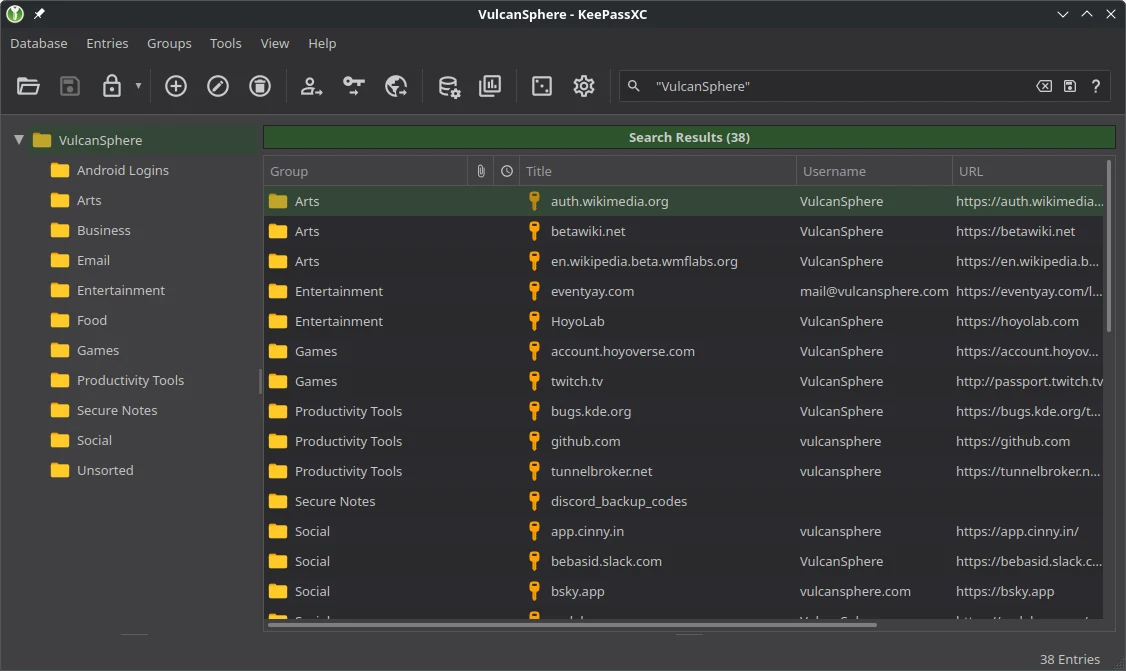
Oudere versie: KeePassXC 2.7.10 (2025). Groepen links, items rechts, alles in één lokaal .kdbx-bestand (Engelstalige interface). Schermafbeelding: VulcanSphere, Wikimedia Commons (GPL).
Nadeel: Synchronisatie over meerdere apparaten moet je zelf regelen — via Syncthing, een versleutelde cloudmap, of een USB-stick.
Specificaties
| Eigenschap | Waarde |
|---|---|
| Platform | Windows 10/11, macOS 12 of nieuwer, Linux |
| Database formaat | KDBX 3.1 / 4 (.kdbx) |
| Versleuteling | AES-256, ChaCha20 of Twofish |
| Open-source | Ja (GPL-2 of GPL-3) |
| Cloud-synchronisatie | Geen ingebouwde cloud — lokaal bestand; sinds 2.8.0 kan Synchronisatie op afstand je eigen download- en uploadcommando’s uitvoeren (bijv. scp) |
| Browser extensie | Ja (KeePassXC-Browser voor Firefox, Chrome, Edge, Brave, Chromium, Vivaldi en Tor Browser) |
| YubiKey / hardware key | Ja: HMAC-SHA1 challenge-response met YubiKey of OnlyKey, geen FIDO U2F; voor een Nitrokey verwijst de FAQ naar de documentatie van Nitrokey zelf |
| Snel ontgrendelen | Windows Hello; Touch ID of Apple Watch op macOS (sinds 2.8.0 ook het wachtwoord van de Mac als Touch ID niet beschikbaar is); op Linux sinds 2.8.0 via Polkit, de eigen inlogvraag van je systeem |
| Mobiel | Geen officiële app — gebruik KeePassDX of KeePass2Android (Android), Strongbox of KeePassium (iOS) |
| Prijs | Gratis |
Databasebeveiliging
KeePassXC versleutelt de database standaard met AES-256, of met ChaCha20 of Twofish. Toegang beveilig je met een combinatie van:
- Hoofdwachtwoord — gebruik er altijd een: KeePassXC waarschuwt stevig als je het overslaat, en de FAQ zegt een sleutelbestand nooit zonder wachtwoord te gebruiken
- Sleutelbestand — optioneel extra bestand dat je apart bewaart (op USB-stick). Het bestand mag nooit veranderen, en raak je het kwijt dan ben je de database kwijt, dus maak een back-up
- Hardware key (YubiKey/OnlyKey) — optioneel, als extra challenge-response bescherming. Zet eerst een slot op HMAC-SHA1 en bewaar een kopie van het geheim (of programmeer er een tweede sleutel mee): zonder een van beide betekent een verloren sleutel een verloren database
De combinatie van hoofdwachtwoord, sleutelbestand en optionele challenge-response via een hardware key maakt offline aanvallen veel lastiger. Belangrijk detail: dit is geen klassieke online 2FA, maar extra bescherming van de databasesleutel.
Update naar 2.8.0 of nieuwer. Versie 2.8.0 (21 oktober 2026) verhelpt volgens de release notes een use-after-free bij het importeren van gemanipuleerde KDB-bestanden (CVE-2026-69150), schrijffouten buiten de grenzen van het geheugen in de berichten met de browserextensie, en het injecteren van itemverwijzingen via de browserextensie. Het project beoordeelt de CVE’s als laag tot gemiddeld en zegt dat geen ervan de kernfunctionaliteit of cryptografie raakt. De app draait nu op Qt 6.
Onafhankelijke controles. Het Franse cyberbeveiligingsagentschap ANSSI gaf versie 2.7.9 op Windows 10 een beveiligingscertificering op eerste niveau (CSPN) in november 2025, geldig tot november 2028; ANSSI voegt eraan toe dat dit geen aanbeveling is en geen garantie tegen misbruikbare fouten. Het beoordelende lab, Synacktiv, meldde één probleem, buiten het beoordeelde dreigingsmodel: een aanvaller met beheerdersrechten kan hoofdwachtwoorden in een geheugendump vinden. Een review van 2.7.4 uit 2023 door consultant Zaur Molotnikov vond geen grote problemen in de kern, en liet onderdelen zoals de communicatie met de browser en auto-type buiten beschouwing. Geen van beide gaat over 2.8.0.
Synchronisatie tussen apparaten
KeePassXC synchroniseert niet automatisch. Sinds versie 2.8.0 (21 oktober 2026) kan het een download- en een uploadcommando uitvoeren die je zelf instelt, bijvoorbeeld scp naar je eigen server (Database → Synchronisatie op afstand… → Synchronisatie op afstand instellen…); KeePassXC voert die commando’s uit maar levert geen server. Opties om de database over meerdere apparaten te gebruiken:
Syncthing: Peer-to-peer synchronisatie zonder cloud. De database wordt versleuteld gesynchroniseerd tussen je apparaten. Privacy-vriendelijkste optie. Zie de Syncthing review.
Versleutelde cloudmap (Proton Drive, Cryptomator + Dropbox): Sla de .kdbx op in een versleutelde cloudmap. KeePassXC opent hem lokaal — de cloud ziet alleen een versleuteld bestand.
USB-stick: Kopieer de database handmatig. Simpel, geen automatisering, geschikt voor minimaal gebruik.
Browser extensie
KeePassXC-Browser verbindt de extensie met de desktop-app via een lokale socket. De extensie herkent inlogvelden en biedt je opgeslagen inloggegevens aan — vergelijkbaar met de extensie van Bitwarden. Invullen zonder klik is een optie die standaard uit staat, en de extensie waarschuwt zelf dat die niet veilig is. Werkt op Firefox, Chrome, Edge, Brave, Chromium, Vivaldi en Tor Browser.
Vereiste: KeePassXC-desktop moet draaien voor de extensie werkt. Geen browser-only gebruik zoals Bitwarden.
Mobiel gebruik
KeePassXC zelf heeft geen mobiele app. De eigen FAQ verwijst naar deze compatibele alternatieven:
- Android: KeePassDX of KeePass2Android — beide openen
.kdbx-bestanden, uit lokale opslag of via je eigen sync-oplossing - iOS: Strongbox of KeePassium — beide ondersteunen KeePass-databases; Strongbox heeft een gratis versie voor niet-commercieel gebruik en een betaalde Pro-versie, KeePassium is gratis met een optioneel premium-abonnement. Wil je liever een eigen mobiele app zonder extra puzzelwerk? Overweeg Bitwarden.
KeePassXC vs Bitwarden
| KeePassXC | Bitwarden | |
|---|---|---|
| Cloud-afhankelijkheid | Nee | Optioneel (cloud of zelfhosting) |
| Automatische sync | Nee — zelf regelen | Ja |
| Open-source | Volledig | Code openbaar; officiële apps sinds oktober 2026 commercieel gelicentieerde builds |
| Mobiele app | Via derden | Eigen app |
| Hardwaresleutel | Ja (YubiKey/OnlyKey challenge-response) | Ja, om in te loggen op je account: FIDO2-beveiligingssleutel gratis, YubiKey OTP met premium |
| Moeilijkheidsgraad | Hoger | Lager |
| Prijs | Gratis | Gratis + premium-abonnement beschikbaar |
Kies KeePassXC als:
- Je geen data in een cloud wil, ook niet versleuteld
- Je volledige controle over het databasebestand wil
- Je al een synchronisatieoplossing hebt (Syncthing, NAS)
- Je een YubiKey of OnlyKey als extra databasebescherming wil gebruiken
Kies Bitwarden als:
- Je eenvoudige synchronisatie over meerdere apparaten wil
- Je een mobiele app zonder extra configuratie wil
- Je prioriteit legt bij gebruiksgemak
Kanttekeningen
Controle komt met operationele last: KeePassXC is uitstekend als je echt eigenaar wil zijn van het bestand, de synchronisatiemethode en het back-upproces. Wil je daar niet over nadenken, dan wordt diezelfde controle eerder wrijving dan voordeel.
Mobiel gebruik blijft een ecosysteem-workaround: het databaseformaat is overdraagbaar, maar de ervaring is niet zo eenduidig als bij Bitwarden. Dat weegt zwaarder als je een naadloze eigen-app-stack verwacht op laptop en telefoon.
Een slechte DIY-synchronisatie kan slechter zijn dan een goede gehoste dienst: KeePassXC is niet automatisch veiliger omdat het local-first is. Regel je back-ups of synchronisatie slecht, dan kun je meer faalmodi en minder betrouwbaarheid overhouden dan bij een goed beheerde clouddienst.
Voordelen en nadelen
Voordelen
- Geen cloudafhankelijkheid — databasebestand staat lokaal, jij bepaalt waar
- Gebruikt het KeePass-bestandsformaat, dat ook andere apps lezen — werkt nog als KeePassXC stopt te bestaan
- YubiKey en OnlyKey ondersteund voor challenge-response als extra databasebescherming
- Volledig open-source (GPL-2 of GPL-3) met browserextensie voor Firefox, Chrome, Edge, Brave en andere ondersteunde varianten
- Combinatie van hoofdwachtwoord, sleutelbestand en optionele hardware key maakt offline aanvallen veel lastiger
Nadelen
- Synchronisatie over meerdere apparaten moet je zelf regelen (Syncthing, versleutelde cloud, USB)
- Geen officiële mobiele app — een losse mobiele KeePass-app zoals KeePassDX, KeePass2Android, Strongbox of KeePassium is nodig
- Desktop-app moet draaien voor de browserextensie werkt — geen browser-only gebruik
- Steilere leercurve dan Bitwarden voor nieuwe gebruikers
Conclusie
Volgens ons is KeePassXC een van de meest privacyvriendelijke wachtwoordbeheerders voor gebruikers die bereid zijn iets meer zelf te beheren. Geen cloud, volledig open-source, optionele bescherming met een hardwaresleutel. De prijs voor die controle is dat je synchronisatie en mobiele toegang zelf moet regelen.
Beginners kiezen Bitwarden. Gevorderde gebruikers die controle verkiezen boven gemak, kiezen KeePassXC.
Aan de slag
1. KeePassXC downloaden en installeren
Download KeePassXC via keepassxc.org/download/. Beschikbaar voor Windows, macOS en Linux; op Linux raadt de downloadpagina het Flatpak-pakket aan. Geen account nodig.
2. Nieuwe database aanmaken
Dit gaat uit van een nieuwe database. Heb je er al een? Klik op Database openen en ga door naar stap 3; uit een andere wachtwoordmanager haal je je gegevens binnen met Bestand importeren.
Open KeePassXC en klik op Database aanmaken (of Database → Nieuwe database…). De wizard heeft drie schermen: Algemene database-informatie (een naam), Versleutelingsinstellingen (de standaard is voor de meeste mensen prima) en Databasegegevens. Kies daar een sterk hoofdwachtwoord dat je nergens anders gebruikt. Schrijf het op en bewaar het veilig apart van je apparaten — er is geen hersteloptie.
Optioneel: op hetzelfde scherm Aanvullende beveiliging toevoegen… → Voeg sleutelbestand toe → Genereren. Bewaar het sleutelbestand op een aparte USB-stick, niet op hetzelfde apparaat als de database, en maak een reservekopie: zonder dat bestand gaat de database niet open.
Sla de database na de wizard op (Database → Database opslaan…) en kies waar het databasebestand komt.
3. Browserextensie instellen
Installeer KeePassXC-Browser voor je browser (gelinkt op de downloadpagina). Op Linux worden browsers die als Flatpak of Snap zijn geïnstalleerd meestal niet ondersteund; de Firefox-Snap van Ubuntu is de bekende uitzondering. Ga in KeePassXC naar Extra → Instellingen → Browserintegratie (op macOS staat Instellingen in het appmenu KeePassXC in plaats van onder Extra), vink Browserintegratie inschakelen aan, en vink onder Activeer integratie voor deze browsers: je browser aan. Klik daarna op OK.
Open of herstart je browser terwijl je database ontgrendeld is, klik op het pictogram van de extensie en klik op Verbinden. Geef deze verbinding een unieke naam (bijv. firefox-laptop) en klik op Opslaan en toegang verlenen. De extensie koppelt via een lokale socket — KeePassXC moet draaien voor automatisch invullen werkt.
4. Synchronisatie regelen
Kies een synchronisatiemethode die past bij je setup:
- Syncthing: sla de
.kdbxop in een gedeelde Syncthing-map voor peer-to-peer sync zonder cloud. Bewerk op één apparaat tegelijk: na wijzigingen op twee apparaten bewaart Syncthing de oudste als.sync-conflict-kopie, die je terughaalt met Database → Databases samenvoegen… - Proton Drive of Cryptomator + eigen cloud: sla de
.kdbxop in een versleutelde map — de cloud ziet alleen een versleuteld bestand. Proton Drive heeft desktop-apps voor Windows en Mac; op Linux alleen een opdrachtregelprogramma - USB-stick: kopieer handmatig als je weinig apparaten hebt
5. Mobiele app toevoegen
Gebruik KeePassDX of KeePass2Android op Android, Strongbox of KeePassium op iOS. Koppel ze aan dezelfde .kdbx-database via je gekozen sync-oplossing. Syncthing op een telefoon betekent een app van derden (zie de Syncthing review). Gebruik je een hardware key? Controleer eerst of de app die ondersteunt: KeePassium en Strongbox noemen YubiKey-ondersteuning.
Volgende stap
Kies dit als…
Kies KeePassXC als je bewust geen cloudkluis wilt en je synchronisatie zelf wilt dragen. Wil je vooral dat het zonder extra puzzelwerk op al je apparaten werkt, dan is dit meestal niet de eerste keuze.
- Bitwarden review — de eenvoudigere, grotendeels open-source keuze met sync
- YubiKey vs Nitrokey review — als je extra hardwarebescherming naast je database wilt
Heb je dit al?
Gebruik je KeePassXC al, zorg dan eerst dat je auto-lock, back-up en eventuele sleutelbestand-routine echt kloppen. Daar zit meer winst dan nog een extra tweak.
- Twee-factor authenticatie gids — voor de accounts in je kluis, niet als vervanging van je kluis
Vergelijk met…
Twijfel je vooral tussen maximale controle en meer gemak, vergelijk KeePassXC dan alleen met de paar logische alternatieven in plaats van met een hele lijst wachtwoordmanagers.
- Bitwarden review
- Wachtwoordmanager kiezen — migratie, back-up en herstelplanning