De isolatiemodus van iOS: voor wie het is en wat het kost
De isolatiemodus (Lockdown Mode) is een optionele Apple-instelling die functies uitschakelt waar aanvallers misbruik van maken bij mensen die persoonlijk doelwit kunnen zijn. Je iPhone werkt er bewust anders door, dus de vraag is of je het nodig hebt.
De isolatiemodus van iOS: voor wie het is en wat het kost
De isolatiemodus (Lockdown Mode) is een optionele Apple-instelling die functies uitschakelt waar aanvallers misbruik van maken bij mensen die persoonlijk doelwit kunnen zijn. Je iPhone werkt er bewust anders door, dus de vraag is of je het nodig hebt.
Voor wie deze gids is
Voor iedereen met een iPhone, iPad of Mac die zich afvraagt of de isolatiemodus bij hem of haar past, en voor wie hem al heeft aangezet en ermee wil leven. Apple beschrijft hem als “een optionele, zeer vergaande beveiliging die is ontworpen voor mensen die, om wie ze zijn of wat ze doen, persoonlijk doelwit kunnen zijn van enkele van de meest geavanceerde digitale bedreigingen”, en voegt toe: “De meeste mensen worden nooit het doelwit van dergelijke aanvallen.”
Een echt geval laat zien wat “doelwit” betekent. In september 2023 meldde Citizen Lab een zero-click-aanvalsketen (BLASTPASS) waarmee de Pegasus-spyware van NSO Group werd afgeleverd, gevonden op de iPhone van iemand die werkt voor een maatschappelijke organisatie in Washington DC. Citizen Lab schreef dat de isolatiemodus deze specifieke aanval blokkeert, wat het beveiligingsteam van Apple aan hen bevestigde, en riep “iedereen die een verhoogd risico loopt vanwege wie ze zijn of wat ze doen” op om hem aan te zetten. (Citizen Lab gebruikt de Engelse naam, Lockdown Mode.)
Wat deze gids niet oplost
- Gestolen wachtwoorden en overgenomen accounts. De isolatiemodus is bedoeld tegen spyware die het apparaat zelf aanvalt. Niets op Apples lijst van veranderingen gaat over je Apple Account of wat je in iCloud bewaart. Hij vervangt sterke, unieke wachtwoorden en tweestapsverificatie niet; zie de gids over tweestapsverificatie.
- Uitzoeken of een telefoon al gehackt is. Het is een bescherming, geen scanner, en Apple zegt niet dat hij spyware verwijdert die er al op staat. Voor sporen van spyware, zie de gids spyware herkennen.
- Elke aanval. Apple zegt dat de modus het aanvalsoppervlak verkleint, niet dat hij alle spyware tegenhoudt. In maart 2026 zei Apple tegen TechCrunch geen geslaagde aanval met commerciële spyware te kennen op een apparaat met de modus aan, en het hoofd van het Security Lab van Amnesty zei dat zijn team daarvan op een iPhone geen bewijs had gezien. Dat is wat zij hebben gezien, geen bewijs: een omzeiling kan onopgemerkt blijven. Citizen Lab schreef in 2023 dat “één beveiligingsmaatregel waarschijnlijk niet alle gerichte spyware-aanvallen tegenhoudt”.
- Iemand die je apparaat in handen heeft. Over fysieke toegang gaat Apples lijst alleen bij bekabelde verbindingen (hieronder). Over iemand die je toegangscode kent of je dwingt te ontgrendelen zegt Apple niets.
- Een verouderde telefoon. Apple zegt dat je je apparaten moet bijwerken naar de nieuwste software voordat je de modus inschakelt, voor de volledige bescherming. De modus sluit functies af maar repareert geen lekken, dus beveiligingsupdates blijven nodig. Het advies van Citizen Lab bij BLASTPASS was allebei doen. De isolatiemodus bestaat vanaf iOS 16, iPadOS 16, watchOS 10 en macOS Ventura, met extra bescherming vanaf iOS 17, iPadOS 17 en macOS Sonoma.
- Alledaagse privacy. Advertentietracking, app-rechten en locatie-instellingen zijn een andere klus; zie de iPhone-privacyinstellingen.
Wat je wint en wat het kost
Winst: volgens Apple een sterk verkleind aanvalsoppervlak. Apples eigen lijst van wat verandert:
- Berichten: de meeste typen bijlagen worden geblokkeerd, afgezien van bepaalde afbeeldingen, video en audio. Links en voorbeelden van links zijn niet beschikbaar.
- Surfen: bepaalde complexe webtechnologieën worden geblokkeerd (Apple noemt just-in-time-compilatie van JavaScript als voorbeeld), waardoor sites langzamer laden of niet werken. Weblettertypen worden mogelijk niet getoond en afbeeldingen kunnen vervangen worden door een symbool voor een ontbrekende afbeelding.
- FaceTime: inkomende gesprekken worden geblokkeerd, tenzij je die persoon de afgelopen 30 dagen zelf hebt gebeld. SharePlay en Live Photos zijn niet beschikbaar, en een FaceTime-gesprek overzetten naar een ander apparaat (Handoff voor FaceTime) ook niet.
- Apple-services: uitnodigingen (bijvoorbeeld om een woning te beheren in de Woning-app) worden geblokkeerd, tenzij je die persoon eerder hebt uitgenodigd. Focus en bijbehorende statussen werken niet zoals verwacht en Game Center is uitgeschakeld.
- Foto’s: gedeelde albums verdwijnen uit de Foto’s-app, nieuwe uitnodigingen worden geblokkeerd en locatie-informatie wordt weggelaten als je foto’s deelt.
- Bekabelde verbindingen: om een accessoire of computer aan te sluiten, moet de iPhone of iPad ontgrendeld zijn, al zegt Apple dat sommige verbindingen nog korte tijd zijn toegestaan nadat de modus is geactiveerd. Een Mac-laptop met Apple silicon moet ontgrendeld zijn en vraagt om je expliciete goedkeuring.
- Draadloos: het apparaat maakt niet automatisch verbinding met onbeveiligde wifinetwerken en verbreekt de verbinding met zo’n netwerk als je de modus inschakelt. 2G en 3G staan uit op iPhone en iPad.
- Configuratieprofielen: ze kunnen niet worden geïnstalleerd en het apparaat kan niet worden ingeschreven bij Mobile Device Management of apparaattoezicht. Dat geldt ook voor een DNS-profiel voor versleutelde DNS (zie de iPhone-privacyinstellingen).
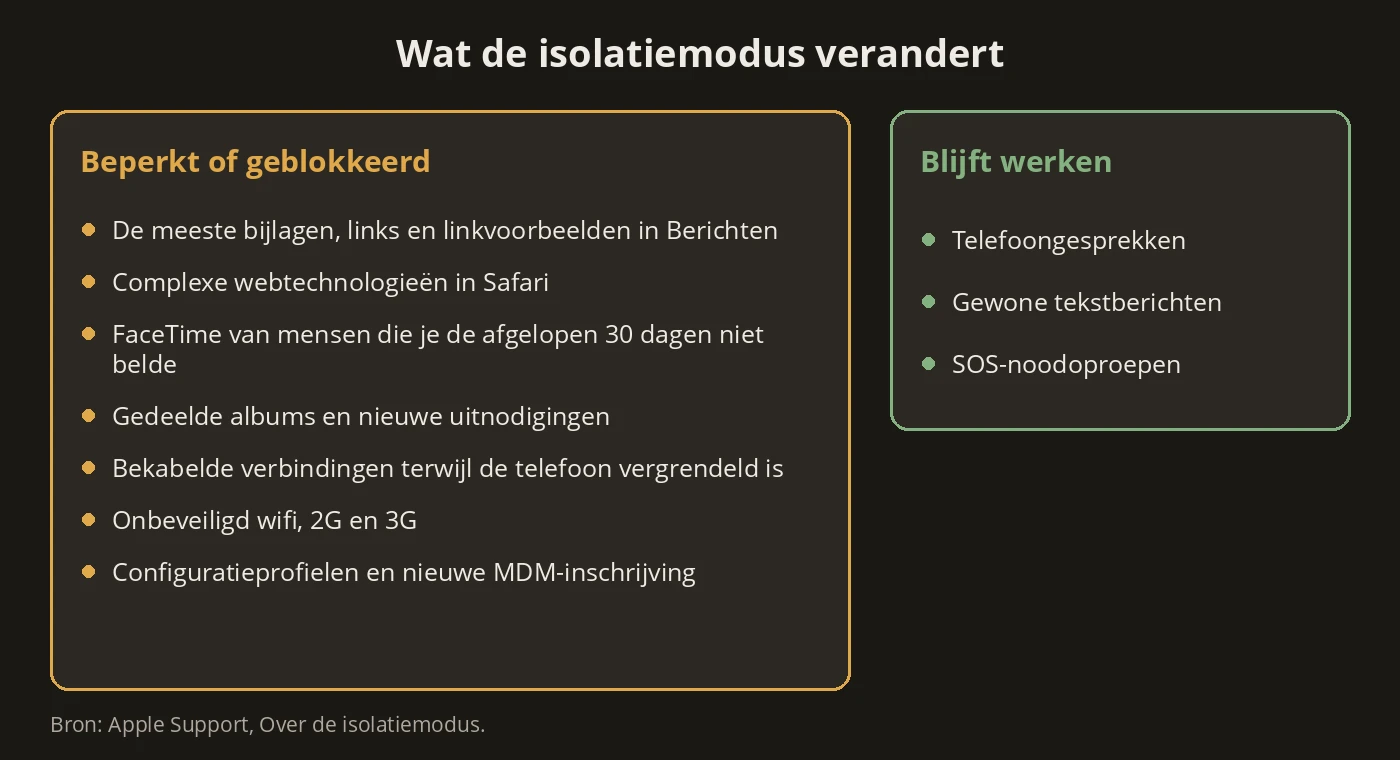
Apples beveiligingsgids noemt ook Mail en achtergronddiensten als onderdelen die geraakt worden, zonder details. Apple voegt toe dat telefoongesprekken en gewone tekstberichten blijven werken (al gaan inkomende oproepen niet meer over op een gekoppelde Apple Watch) en dat noodfuncties zoals SOS-noodoproepen niet worden beïnvloed. Apple heeft ook een beloningscategorie ingesteld voor omzeilingen van de isolatiemodus, met uitkeringen die toen opliepen tot US$ 2 miljoen (aangekondigd in juli 2022); dat laat zien dat Apple deze modus serieus neemt als verdedigingslinie, maar het is geen garantie.
Kosten: wrijving in het dagelijks gebruik, hieronder beschreven.
Wanneer dit overkill is
Voor de meeste lezers is het dat. Apple zegt het zelf: de meeste mensen worden nooit doelwit. Wil je een beter beschermde iPhone zonder dat hij anders gaat werken, dan leveren de iPhone-privacyinstellingen en tweestapsverificatie het grootste deel van de winst zonder dagelijkse kosten. Kies voor de isolatiemodus als je werk, positie of situatie je een realistisch doelwit maakt, niet omdat het woord “zeer vergaand” veiliger klinkt.
De praktische standaard
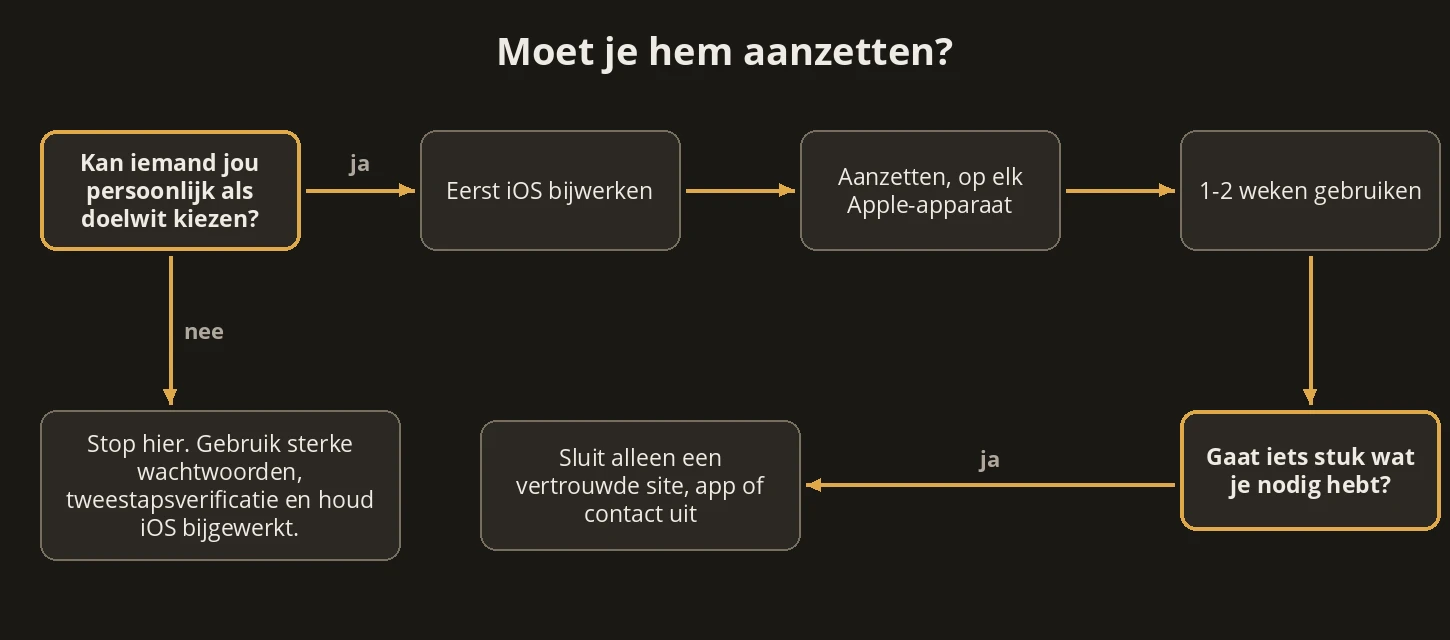
- Eerst bijwerken. Installeer de nieuwste iOS (en andere Apple-software) voordat je de modus inschakelt.
- Inschakelen. Instellingen → Privacy en beveiliging → scrol omlaag naar Isolatiemodus → Schakel isolatiemodus in → nogmaals Schakel isolatiemodus in → Schakel in en start opnieuw, en voer je toegangscode in. Op een Mac: Apple-menu → Systeeminstellingen → Privacy en beveiliging → Isolatiemodus → Schakel in → Schakel isolatiemodus in → Schakel in en start opnieuw, en geef je inlogwachtwoord op.
- Doe het op elk Apple-apparaat dat je gebruikt. Apple zegt dat al je apparaten hem nodig hebben voor optimale bescherming. De modus wordt apart ingeschakeld op iPhone, iPad en Mac. Een Apple Watch (watchOS 10 of nieuwer) volgt de gekoppelde iPhone en is niet op de watch zelf in te stellen. Je krijgt de vraag of je hem ook op je andere ondersteunde apparaten wilt aanzetten.
- Gebruik hem een week of twee als je echte telefoon. Safari toont een banner zolang de modus aan staat en je kunt een melding krijgen als een app of functie beperkt is. Noteer wat je echt mist.
- Sluit spaarzaam uit, en alleen wat je vertrouwt. Apple waarschuwt dat het uitsluiten van een website, app of contact de bescherming vermindert. Deze opties zie je alleen zolang de modus aan staat. Voor een site: tik in Safari op het Paginamenu → Website-instellingen en zet de isolatiemodus uit voor die site (Mac: Safari-menu → Instellingen voor [website], schakel het aankruisvak Schakel isolatiemodus in uit); die site valt dan niet meer onder de WebKit-beperkingen. Voor een app (alleen iPhone en iPad): Instellingen → Privacy en beveiliging → Isolatiemodus → Pas websites aan, en zet de app uit, waarmee de beperkingen voor webmateriaal voor die app vervallen; alleen apps die je hebt geopend na het inschakelen van de modus en waarvan de functionaliteit beperkt is, staan in de lijst. Doe dit alleen als het moet. Gebruik je de modus al? Kijk dan wat je eerder hebt uitgesloten onder Pas websites aan → Uitgesloten Safari-websites. Op iOS, iPadOS of macOS 27 of nieuwer kun je ook een contact uitsluiten, waarmee de berichtlimieten alleen voor die persoon uitgaan: Instellingen → Privacy en beveiliging → Isolatiemodus → Pas contacten aan → Voeg contact toe. Op een Mac: Privacy en beveiliging → Isolatiemodus → Pas contacten aan → de plusknop. De berichtlimieten komen vanzelf terug als je het contact verwijdert, of als het nummer of e-mailadres verandert; in dat laatste geval krijg je een melding. Onze lezing: wordt het account van die persoon overgenomen, dan blijven de limieten uit voor berichten daarvandaan.
Stop daar als het in je leven werkt. Als het iets stukmaakt wat je echt nodig hebt en waar je niet omheen kunt, is het eerlijke antwoord soms de modus niet te gebruiken, niet om alles uit te sluiten.
Wrijving die je gaat voelen
- Bijlagen en links in Berichten. Iemand stuurt een document via Berichten en het gaat niet open, of een link is niet te gebruiken en toont geen voorbeeld. Vraag om een andere route (e-mail, een bestandsdeling) als je de afzender vertrouwt, of sluit dat contact uit op iOS 27 of nieuwer.
- Eerste gesprekken van nieuwe contacten. FaceTime-gesprekken van mensen die je de afgelopen 30 dagen niet hebt gebeld, worden geblokkeerd. Verwacht je er een, bel dan eerst zelf.
- Gedeelde albums. Ze verdwijnen uit je Foto’s-app. Apple zegt dat je ze nog wel kunt bekijken op andere apparaten waarop de isolatiemodus niet aan staat.
- Websites. Sommige laden langzamer of zien er anders uit. Dat is de bedoelde afweging.
- Werktelefoons. Zolang de modus aan staat, kunnen geen nieuwe configuratieprofielen worden geïnstalleerd en kan het apparaat niet worden ingeschreven bij Mobile Device Management. Apple zegt dat een telefoon die al was ingeschreven voordat je de modus aanzette, beheerd blijft en dat beheerders er nog profielen op kunnen installeren en verwijderen. Om zelf een profiel te installeren zet je de modus uit, installeer je het profiel en zet je de modus weer aan. Apple zegt ook dat de isolatiemodus niet iets is wat een MDM-beheerder voor je kan instellen. Zie werk en privé scheiden op iOS.
Sterkere opzet, alleen als het past
De isolatiemodus is niet de bovenste trede, maar wel de stap vóór een wisseling van platform. Sommige hoogrisicoprofielen zijn beter af met een ander besturingssysteem; zie moet ik van telefoon wisselen? en de GrapheneOS-hardeninggids. Probeer eerst de isolatiemodus, goede accountgewoonten en een hardware-beveiligingssleutel. Niet elk hoogrisicoprofiel heeft een platformwissel nodig.
Een valkuil in de naam: GrapheneOS heeft ook een “Lockdown”-optie in het aan/uit-menu. Dat is iets anders, een snelle vergrendeling die biometrie uitschakelt tot je volgende ontgrendeling, geen beveiligingsmodus.
Stoppunt
Je hebt je apparaten bijgewerkt, de isolatiemodus op elk ervan aangezet, er een paar weken mee geleefd en uitsluitingen tot een minimum beperkt. Is je risico gewoon, dan ligt het stoppunt eerder: sla de isolatiemodus over, gebruik sterke wachtwoorden en tweestapsverificatie en houd iOS bijgewerkt.
Volgende stap
Bescherm de rest van je opzet
Cover en logopaneel: Apple- en Citizen Lab-logo via Wikimedia Commons (publiek domein), GrapheneOS-logo via Wikimedia Commons (MIT-licentie); het Apple- en het GrapheneOS-logo zijn voor de donkere achtergrond gebroken wit gekleurd. De logo’s zijn handelsmerken van hun eigenaren en vermelding hier betekent geen goedkeuring. Schema’s: PrivacyGear, gebaseerd op Apple Support.
Bronnen: Apple Support, “Over de isolatiemodus” (support.apple.com/nl-nl/105120) en de Engelse versie (support.apple.com/en-us/105120, gepubliceerd op 14 september 2026); de gebruikershandleidingen van Apple voor iPhone, iPad en Mac, versies 27, en de handleiding Persoonlijke veiligheid (gelezen op 6 november 2026); Apple Platform Security, “Lockdown Mode security”; Apple Newsroom, “Apple expands industry-leading commitment to protect customers from mercenary spyware”, 6 juli 2022; Citizen Lab, “Triple Threat: NSO Group’s Pegasus Spyware Returns in 2022 with a Trio of iOS 15 and iOS 16 Zero-Click Exploit Chains”, april 2023; Citizen Lab, “BLASTPASS: NSO Group iPhone Zero-Click, Zero-Day Exploit Captured in the Wild”, 7 september 2023; TechCrunch, “Apple says no one using Lockdown Mode has been hacked with spyware”, 27 maart 2026.