Privé notitie-apps: Standard Notes, Notesnook, Joplin of Apple Notities?
In notitie-apps staat vaak meer dan mensen denken: wachtwoorden die er "even" in staan, gezondheidsgegevens, dagboekstukjes, werkideeën. Google Keep, Evernote en OneNote versleutelen je notities standaard niet end-to-end, dus het bedrijf erachter kan erbij. Een privé notitie-app versleutelt je notities op je eigen apparaat, zodat het bedrijf dat ze synchroniseert ze niet kan lezen.
Privé notitie-apps: Standard Notes, Notesnook, Joplin of Apple Notities?
In notitie-apps staat vaak meer dan mensen denken: wachtwoorden die er “even” in staan, gezondheidsgegevens, dagboekstukjes, werkideeën. Google Keep, Evernote en OneNote versleutelen je notities standaard niet end-to-end, dus het bedrijf erachter kan erbij. Een privé notitie-app versleutelt je notities op je eigen apparaat, zodat het bedrijf dat ze synchroniseert ze niet kan lezen.
De standaardkeuze voor de meeste lezers: Standard Notes.
Voor wie is deze gids?
Deze gids is voor lezers die:
- Google Keep, Evernote, OneNote of Notion gebruiken voor persoonlijke notities en iets privés willen
- hun notities op zowel hun telefoon als hun computer willen hebben
- willen weten welke optie te vertrouwen is, niet alleen welke de meeste functies heeft
Wat deze gids niet oplost: wachtwoorden horen niet in een notitie-app. Gebruik daarvoor een wachtwoordmanager.
Het korte antwoord
- De meeste lezers: Standard Notes. Standaard end-to-end versleuteld, vier keer onafhankelijk geaudit, sinds 2024 onderdeel van Proton. Het gratis abonnement is alleen platte tekst.
- Je wilt gratis opmaak en afbeeldingen: Notesnook. End-to-end versleuteld met een ruim gratis abonnement, van een klein onafhankelijk team.
- Alleen Apple-apparaten: Apple Notities, met Geavanceerde gegevensbescherming aan.
- Je wilt in Markdown schrijven en zelf je synchronisatie kiezen: Joplin. Maar versleuteling moet je zelf aanzetten.
De vier opties naast elkaar
| Standard Notes | Notesnook | Apple Notities | Joplin | |
|---|---|---|---|---|
| Beheerd door | Standard Notes Ltd. (sinds 2024 onderdeel van Proton) | Streetwriters (Pakistan) | Apple | Open-sourceproject |
| End-to-end versleuteld | Ja, altijd | Ja, altijd | Alleen met Geavanceerde gegevensbescherming | Alleen als je het aanzet |
| Onafhankelijke audits | Vier (laatste: Cure53, 2022) | Geen | Eigen beveiligingsdocumentatie van Apple | Eén informele (2020) |
| Open source | Ja | Ja, ook de synchronisatieserver | Nee | Ja |
| Gratis | Platte-tekstnotities, onbeperkt aantal apparaten | Onbeperkt aantal notities, met opmaak, 50 MB uploads per maand | Inbegrepen bij iCloud | De app is gratis; sync via Dropbox, OneDrive, Nextcloud of WebDAV |
| Betaald | $90 per jaar (Productivity) | Ongeveer €22 per jaar | iCloud+-opslag | Joplin Cloud vanaf €28,69 per jaar |
| Werkt op | Windows, macOS, Linux, Android, iOS, web | Windows, macOS, Linux, Android, iOS, web | Apple-apparaten (plus web) | Windows, macOS, Linux, Android, iOS (web met Joplin Cloud) |
Standard Notes: de standaardkeuze
Standard Notes is gebouwd rond één idee: je notities zijn altijd end-to-end versleuteld en het bedrijf kan ze niet lezen. Het is vier keer onafhankelijk geaudit, het laatst door Cure53 (servers, 2022) en Trail of Bits (versleuteling, 2020); op de auditpagina staat niets nieuwers (november 2026). In april 2024 sloot het zich aan bij Proton, het bedrijf achter Proton Mail. Volgens Standard Notes blijft het open source, blijft het geaudit worden en draait het als apart product. In het privacybeleid staat Standard Notes Ltd., gevestigd in de Verenigde Staten, als beheerder.
Het addertje: het gratis abonnement geeft je alleen notities in platte tekst. Opmaak, checklists, Markdown, spreadsheets en mappen vragen het Productivity-abonnement van $90 per jaar (Standard Notes rekent in dollars). De site verlaagt de prijs voor sommige regio’s, en stopt het abonnement en betaalt terug als de factuurregio van je creditcard niet klopt. Het Professional-abonnement ($120 per jaar) voegt 100 GB versleutelde bestandsopslag toe en kun je met maximaal vijf accounts delen.
Kies het als je de optie met het sterkste trackrecord wilt, en platte tekst prima is of je bereid bent voor opmaak te betalen.
Notesnook: het meeste voor niets
Notesnook lijkt meer op Evernote of Google Keep: opmaak, checklists, afbeeldingen en notitieboeken, allemaal end-to-end versleuteld, en onbeperkt notities op het gratis abonnement. Alles is open source, ook de synchronisatieserver, en je gegevens staan in Duitsland.
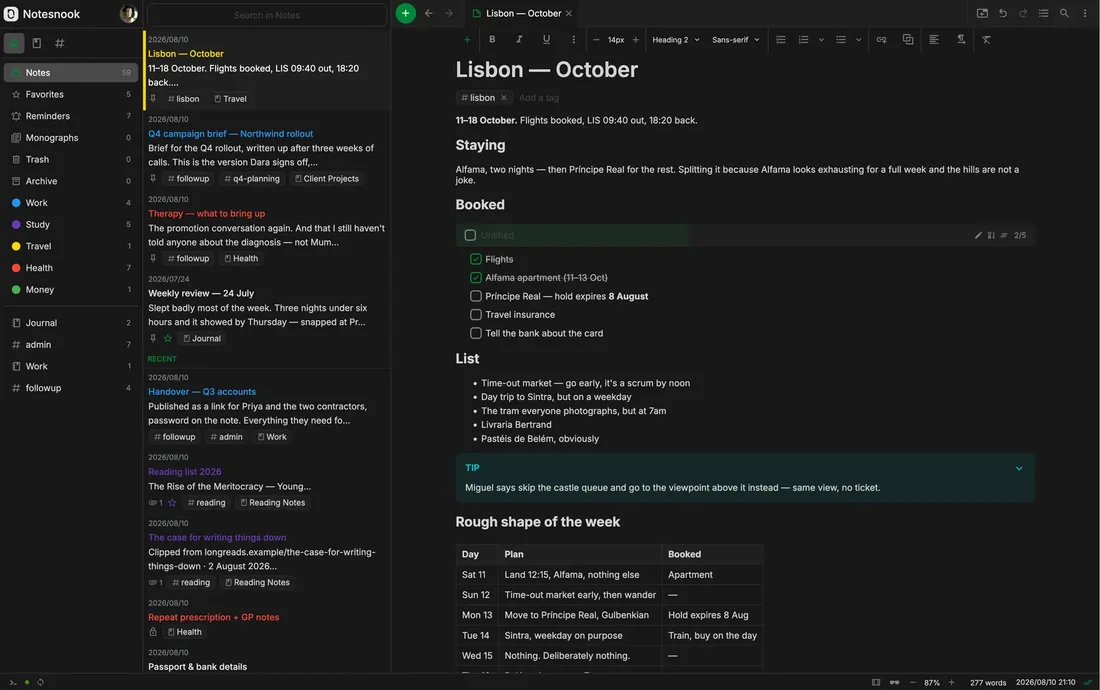
De webapp van Notesnook: opmaak, checklists en tabellen, allemaal end-to-end versleuteld. Afbeelding: Notesnook.
De afwegingen:
- Het wordt gemaakt door een klein onafhankelijk bedrijf, Streetwriters, uit Pakistan (de over-onspagina noemt een team van vier). Dat is op zich geen probleem, want je notities zijn versleuteld voordat ze je apparaat verlaten, maar het is een veel kleinere organisatie dan Proton.
- Notesnook heeft geen onafhankelijke beveiligingsaudit gehad; dat staat op de eigen vergelijkingspagina (november 2026).
- Het gratis abonnement beperkt uploads (afbeeldingen en bijlagen) tot 50 MB per maand en 10 MB per bestand, met maximaal 50 notitieboeken en 50 tags. Eenvoudige checklists zijn gratis; de uitgebreidere takenlijsten vragen een betaald abonnement. Betaalde abonnementen beginnen bij ongeveer €22 per jaar voor Essential; Pro kost ongeveer €76 per jaar. Notesnook past de prijs aan op het land van je betaalmiddel.
Kies het als je een complete notitie-app wilt zonder te betalen, en je het prima vindt om op de open-sourcecode te vertrouwen in plaats van op een audit.
Apple Notities: prima, als je Geavanceerde gegevensbescherming aanzet
Gebruik je alleen Apple-apparaten, dan staat Apple Notities al op je iPhone, iPad en Mac, en werkt het goed. Standaard kan Apple wel bij je iCloud-notities. Met Geavanceerde gegevensbescherming aan zijn je notities end-to-end versleuteld en heeft Apple geen sleutels. Ga op je iPhone naar Instellingen → [je naam] → iCloud → Geavanceerde gegevensbescherming en tik op Schakel geavanceerde gegevensbescherming in; aanzetten op één apparaat zet het aan voor je hele account. Je hebt eerst een herstelcontact of herstelsleutel nodig, en de iPhone helpt je die in te stellen. Alle voorwaarden staan in de gids iPhone privacy-instellingen. Eén uitzondering: in het Verenigd Koninkrijk kunnen nieuwe gebruikers het niet meer aanzetten (zie het VK-deel van onze Chat Control-gids).
Kies iets anders als je ook Windows, Android of Linux gebruikt: daar is Apple Notities beperkt tot de webversie op iCloud.com. Met Geavanceerde gegevensbescherming aan staat die webtoegang uit, tot je hem vanaf een van je Apple-apparaten goedkeurt.
Joplin: lokaal eerst, voor wie graag zelf instelt
Joplin is een gratis open-source notitie-app waarin je notities in Markdown schrijft. Joplin bewaart ze in een eigen database en synchronisatieformaat (geen bestanden die je zelf bewerkt), en kan ze exporteren als gewone Markdown-bestanden. Je hebt geen verplicht account: je synchroniseert via Dropbox, OneDrive, Nextcloud, WebDAV of S3, of je betaalt voor Joplin Cloud (vanaf €28,69 per jaar; servers in Frankrijk).
Het belangrijke addertje: end-to-end versleuteling staat standaard uit. Zet het aan op je computer:
- Open in de desktop-app van Joplin Extra → Opties (op een Mac: Joplin → Voorkeuren…). Stel eerst je synchronisatie in onder Synchronisatie als je dat nog niet gedaan hebt.
- Ga naar Encryptie en klik op Encryptie inschakelen.
- Kies een hoofdwachtwoord. Vergeet je het, dan is het niet te herstellen.
- Klik op Synchroniseren en laat het afmaken: alles wordt opnieuw verstuurd, nu versleuteld, en dat kan lang duren.
- Open daarna Joplin op je volgende apparaat en synchroniseer; het vraagt om hetzelfde wachtwoord. Doe één apparaat tegelijk; zet je versleuteling los op meerdere apparaten aan, dan krijg je meerdere sleutels.
Zonder versleuteling kan je synchronisatiedienst (bijvoorbeeld Dropbox) je notities lezen.
Kies het als je graag in Markdown schrijft, zelf wilt kiezen waar je notities gesynchroniseerd worden, en bereid bent de versleuteling goed in te stellen.
Je notities verhuizen
Importeer op een computer (web- of desktop-app); je notities komen daarna vanzelf op je telefoon.
- Uit Google Keep: exporteer met Google Takeout (selecteer alleen Keep) en download het .zip-bestand.
- Notesnook: Instellingen → Import en export → Notesnook Importer, kies Google Keep en sleep het .zip-bestand erin.
- Standard Notes (alleen in het Engels): pak de export eerst uit. Klik op het accounticoon in de balk onderin, dan Import → Google Keep, en kies de notitiebestanden (.json) uit de map Keep.
- Joplin heeft geen Keep-import; Bestand → Importeren → Overige applicaties… verwijst naar omzettips op het forum.
- Uit Evernote: exporteer elk notitieboek als .enex-bestand vanuit de desktop-app van Evernote.
- Notesnook: Instellingen → Import en export → Notesnook Importer, kies Evernote.
- Standard Notes: accounticoon → Import → Evernote.
- Joplin: Bestand → Importeren → ENEX - Evernote-exportbestand (als Markdown).
- Met een gratis abonnement: Standard Notes importeert alles als platte tekst (opmaak en checklists vragen Productivity). Bij Notesnook tellen geïmporteerde afbeeldingen en bijlagen mee voor de 50 MB per maand.
- Controleer voordat je verwijdert: open een handvol geïmporteerde notities, vooral die met afbeeldingen of checklists, voordat je de originelen verwijdert.
Wanneer is dit overdreven?
Zijn je notities boodschappenlijstjes en herinneringen, dan is de privacywinst klein. Het belangrijkste is dat je geen gevoelige dingen in een onversleutelde notitie-app bewaart: wachtwoorden horen in een wachtwoordmanager, en identiteits- of gezondheidsdocumenten in versleutelde opslag.
Een goed eindpunt: je persoonlijke notities staan in een end-to-end versleutelde app (Standard Notes, Notesnook, of Apple Notities met Geavanceerde gegevensbescherming), en er staan geen dingen als wachtwoorden in je notities.
Volgende stap
Begin hier
- Standard Notes — maak een gratis account aan en installeer de apps
- Wachtwoordmanager kiezen — voor alles wat niet in een notitie-app hoort
Als je verder wilt
- iPhone privacy-instellingen — Geavanceerde gegevensbescherming aanzetten
- Google Foto’s vervangen — de volgende Google-dienst met een versleuteld alternatief
- Proton Mail review — de bredere set diensten van Proton, waar Standard Notes nu bij hoort