Google Foto's vervangen: privé foto-back-up die gewoon blijft werken
Google Foto's is handig: elke foto wordt automatisch opgeslagen, en je kunt zoeken op "strand" of op iemands gezicht. Maar het is niet end-to-end versleuteld, dus Google kan elke foto die je daar bewaart zien en analyseren. Dat gemak kun je houden zonder dat nadeel: er zijn back-updiensten die je foto's al op je telefoon versleutelen voordat ze worden geüpload.
Google Foto’s vervangen: privé foto-back-up die gewoon blijft werken
Google Foto’s is handig: elke foto wordt automatisch opgeslagen, en je kunt zoeken op “strand” of op iemands gezicht. Maar het is niet end-to-end versleuteld, dus Google kan elke foto die je daar bewaart zien en analyseren. Dat gemak kun je houden zonder dat nadeel: er zijn back-updiensten die je foto’s al op je telefoon versleutelen voordat ze worden geüpload.
De standaardkeuze voor de meeste lezers: Ente.
Voor wie is deze gids?
Deze gids is voor lezers die:
- de foto’s van hun telefoon naar Google Foto’s laten back-uppen en een privé alternatief willen
- willen dat de automatische back-up gewoon blijft werken, zonder handwerk
- twijfelen tussen een dienst en een eigen server
Wat deze gids niet oplost: een volledige back-upstrategie voor al je bestanden. Zie daarvoor de back-up implementatiegids.
Het korte antwoord
- De meeste lezers, op Android of iPhone: gebruik Ente. End-to-end versleuteld, automatische back-up, opslag in de EU, 10 GB gratis.
- Alleen een iPhone, en tevreden met Apple: misschien hoef je niet over te stappen. Zet Geavanceerde gegevensbescherming aan en je iCloud-foto’s zijn end-to-end versleuteld.
- Je betaalt al voor Proton: Proton Drive heeft foto-back-up ingebouwd.
- Je draait al een thuisserver: Immich komt het dichtst bij Google Foto’s in eigen beheer. Maar dan ben jij verantwoordelijk voor de back-ups.
Welke route past bij jou?
| Ente | iCloud + Geavanceerde gegevensbescherming | Proton Drive | Immich | |
|---|---|---|---|---|
| Wie beheert het | Ente (Amerikaans bedrijf) | Apple | Proton (Zwitserland) | Jij |
| End-to-end versleuteld | Ja | Ja, als je het aanzet | Ja | Nee — het is je eigen server |
| Waar staan de foto’s | EU (Amsterdam, Frankfurt, Parijs) | Datacenters van Apple en van partners | Datacenters van Proton (Zwitserland, Duitsland) | Je eigen hardware |
| Gratis opslag | 10 GB | 5 GB | 2 GB, tot 5 GB (los van de eigen opslag van Proton Mail) | Je eigen schijven |
| Werkt op | Android, iPhone, Windows, macOS, Linux, web | Vooral Apple-apparaten | Android, iPhone, Windows, macOS, web | Android, iPhone, web |
| Moeite | Laag | Heel laag | Laag | Hoog |
Ente: de standaardkeuze
Ente is een foto-back-upapp die gebouwd is als privé vervanger van Google Foto’s. Het werkt grotendeels hetzelfde: de app zet je camerarol automatisch in de back-up, en je kunt je foto’s op elk apparaat bekijken, delen en doorzoeken.
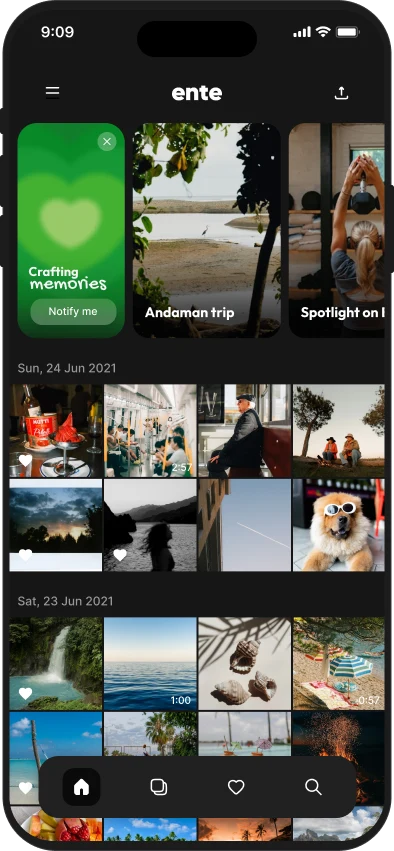
De telefoonapp van Ente ziet eruit en werkt grotendeels als Google Foto’s. Afbeelding: Ente.
Wat het privé maakt:
- Volgens Ente worden foto’s en hun metadata (datum, locatie) op je apparaat versleuteld voordat ze worden geüpload, zodat Ente ze niet kan zien.
- Gezichtsherkenning en zoeken (“strand”, “hond”) gebeuren op je eigen apparaat, niet op de servers van Ente. Ze staan uit tot je Machine Learning in de instellingen aanzet.
- Volgens Ente bewaren betaalde abonnementen drie versleutelde kopieën bij drie aanbieders in de EU: Amsterdam, Frankfurt en een voormalige atoomschuilkelder onder Parijs. Het gratis abonnement bewaart één kopie.
- De apps en de server zijn open source. Cure53 heeft in 2025 de servercode en infrastructuur van Ente geaudit, in een audit gesponsord door CERN.
Prijs: 10 GB gratis. 50 GB kost €2,99 per maand of €29,88 per jaar; 200 GB kost €5,99 per maand of €59,88 per jaar. Een betaald abonnement kun je zonder meerkosten met maximaal vijf gezinsleden delen.
De afwegingen:
- Ente Technologies is een Amerikaans bedrijf; de voorwaarden vallen onder het recht van Delaware. Omdat je foto’s end-to-end versleuteld zijn, weegt dat veel minder zwaar dan bij een onversleutelde dienst, maar het is geen Europees bedrijf.
- Ben je zowel je wachtwoord als je herstelsleutel kwijt en ben je overal uitgelogd, dan zijn je foto’s weg. Ente kan het niet voor je resetten; alleen een vertrouwd contact dat je vooraf onder Nalatenschap hebt ingesteld kan het account herstellen. Bewaar de herstelsleutel in je wachtwoordmanager.
- De AI-bewerkingstools van Google gaan niet mee.
iPhone: zet eerst Geavanceerde gegevensbescherming aan
Gebruik je alleen Apple-apparaten, dan is iCloud-foto’s al de soepelste optie. Het addertje: standaard kan Apple bij je iCloud-foto’s. Geavanceerde gegevensbescherming verandert dat: zodra het aan staat, zijn iCloud-foto’s end-to-end versleuteld en heeft Apple geen sleutels. Twee uitzonderingen: gedeelde albums in Foto’s vallen ook dan buiten de end-to-end versleuteling, en in het Verenigd Koninkrijk kunnen nieuwe gebruikers het helemaal niet meer aanzetten (zie het VK-deel van onze Chat Control-gids).
Zet het aan via Instellingen → [je naam] → iCloud → Geavanceerde gegevensbescherming. Apple vraagt twee-factor-authenticatie, een toegangscode op je apparaat, bijgewerkte software op elk apparaat waarop je met je account bent ingelogd, en een herstelcontact of herstelsleutel (heb je geen van beide, dan stuurt het scherm je eerst naar Accountherstel). Zonder die dingen kun je je gegevens voorgoed kwijtraken. De volledige stappen staan in de gids iPhone privacy-instellingen.
Kies liever Ente als je ook Android of Windows gebruikt, of je foto’s buiten het ecosysteem van Apple wilt bewaren.
Proton Drive: als je al Proton gebruikt
Betaal je al voor Proton Mail of Proton Unlimited, dan kan de Proton Drive-app de foto’s van je telefoon end-to-end versleuteld back-uppen, in opslag waar je al voor betaalt. Je zet het aan in het fototabblad van de app. Het is cloudopslag met foto-back-up, geen echte foto-app zoals Ente, maar het scheelt een extra account. Zie de Proton Drive review.
Immich: zelf hosten
Immich is open-source software die op je eigen server draait en veel lijkt op Google Foto’s: automatische back-up vanuit de telefoonapp, een tijdlijn, gezichten groeperen, zoeken en gedeelde albums. Sinds versie 2.0 (oktober 2025) geldt het als stabiel.
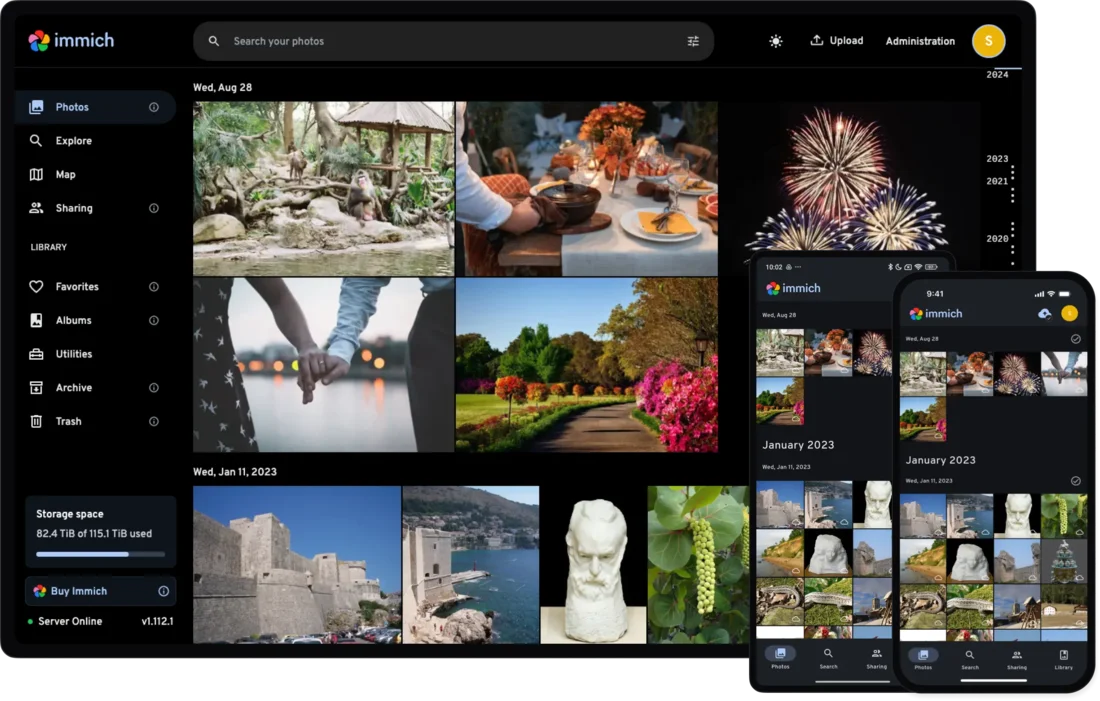
Immich op het web en op telefoons: een tijdlijn, albums, een kaart en delen, net als Google Foto’s, maar op je eigen server. Afbeelding: Immich.
Het is een serieuze optie als je al een thuisserver of NAS hebt. Voor gewone lezers is het geen kortere weg:
- Je hebt een server met Docker nodig, met minimaal 6 GB werkgeheugen en 2 processorkernen.
- Om er buiten de deur bij te kunnen, heb je iets als Tailscale nodig. Zet het niet direct open op internet, tenzij je weet wat je doet.
- Jij bent nu de back-updienst. Volgens de eigen documentatie van Immich dekt de ingebouwde back-up alleen de database; de foto’s moet je zelf back-uppen. Eén schijf thuis is geen back-up: brand, diefstal of een kapotte schijf neemt alles mee.
Je foto’s uit Google halen
Deze stappen zetten je bibliotheek over naar Ente en gaan uit van een nieuw Ente-account. De volgorde doet ertoe, dus volg ze van boven naar beneden; de eigen migratiegids van Ente houdt dezelfde volgorde aan. Maak je op je telefoon al een back-up met Ente? Zet die stil tot stap 3 klaar is.
- Zet eerst de back-up in Google Foto’s uit. Wacht tot de app laat zien dat alles is geback-upt, zodat ook foto’s die alleen op je telefoon staan in de export komen. Tik daarna in de Google Foto’s-app op je profielfoto, dan op Instellingen voor Foto’s (op een iPhone: instellingen voor Google Foto’s) → Back-up, en zet Back-up uit. Je foto’s blijven op je telefoon en bij Google staan, maar er gaat niets nieuws meer naar Google, zodat de export in de volgende stap compleet is.
- Exporteer alles met Google Takeout. Ga naar takeout.google.com. Google vinkt al zijn producten aan, dus zet alle vinkjes uit behalve Google Foto’s, kies Volgende stap, laat het bestandstype op ZIP staan en kies Export maken. Als de e-mail van Google binnen is, kies je Archief downloaden en download je elk deel: een grote bibliotheek wordt in meerdere ZIP-bestanden opgesplitst. De download vervalt na ongeveer zeven dagen.
- Importeer in Ente met de desktopapp. Klik op Uploaden, kies Google takeout en daarna een van twee opties (die staan ook in de Nederlandse app in het Engels). Unzipped folder raadt Ente aan: pak eerst alle ZIP-bestanden uit in één map, met de submappen erin, zodat Ente elke foto aan de juiste metadata kan koppelen. Met ZIP files pakt Ente ze zelf uit, maar dan kan metadata ontbreken als Google een foto en zijn metadatabestand in verschillende ZIP’s heeft gezet. Ente leest de metadatabestanden van Google, zodat datums en locaties behouden blijven; controleer het overzicht en kies Start import. Wordt het uploaden onderbroken, kies dan dezelfde map of bestanden opnieuw; foto’s die al in dat album staan worden overgeslagen. Wil je meteen gezichtsherkenning en zoeken? Zet Machine Learning aan voordat je importeert.
- Zet pas daarna de back-up aan in de Ente-app op je telefoon. Draait de telefoonback-up tegelijk met de import, dan kunnen dezelfde foto’s twee keer worden geüpload. Bewaarde Google je foto’s in de kwaliteit Opslagbesparing, dan komen de originelen op je telefoon niet overeen met de Takeout-kopieën en worden ze opnieuw geüpload. Wil je die tweede kopieën niet, zet dan in de Ente-app Enkel nieuwe foto’s back-uppen aan onder Instellingen → Back-up → Back-up instellingen.
- Controleer voordat je verwijdert. Open een paar albums in Ente, kijk of de datums kloppen, en verwijder pas daarna je foto’s bij Google. Doe dat op photos.google.com in een browser, niet in de Google Foto’s-app: volgens Google verwijder je in de app de foto’s ook van je telefoon.
Gedeelde albums komen niet betrouwbaar mee in een Takeout-export. Ente raadt aan om elk gedeeld album dat je wilt houden apart te downloaden uit Google Foto’s en die map te importeren.
Bewaar de Takeout-bestanden ook op een externe schijf. Dat is je tweede kopie.
Eén kopie is geen back-up
Welke route je ook kiest, je fotobibliotheek staat daarna op één plek. Foto’s zijn vaak de enige bestanden die mensen echt niet kunnen vervangen. Bewaar een tweede kopie op een externe schijf en werk die een paar keer per jaar bij. De back-up implementatiegids legt een eenvoudige routine uit.
Wanneer is dit overdreven?
Maak je weinig foto’s en staat er niets gevoeligs in je bibliotheek, dan is de belangrijkste stap simpelweg dat je foto’s ergens een back-up hebben. Van dienst wisselen beschermt je niet beter dan een back-up die werkt.
Een goed eindpunt: je foto’s gaan automatisch naar een end-to-end versleutelde dienst (Ente, of iCloud met Geavanceerde gegevensbescherming), en je hebt een tweede kopie op een externe schijf.
Volgende stap
Begin hier
- Ente — installeer de app en zet de back-up aan
- iPhone privacy-instellingen — Geavanceerde gegevensbescherming stap voor stap aanzetten
Als je verder wilt
- Back-up implementatiegids — een tweede kopie van je foto’s en andere belangrijke bestanden
- Google Maps vervangen — de volgende Google-app die makkelijk te vervangen is
- Android privacy zonder custom ROM — meer manieren om Google terug te dringen op je huidige telefoon