Android werkprofiel instellen: werk en privé scheiden zonder custom ROM
Android heeft een ingebouwd systeem om werk-apps volledig te isoleren van je persoonlijke apps. Het heet een werkprofiel (work profile) — en je hebt er geen custom ROM, geen root, en geen IT-afdeling voor nodig.
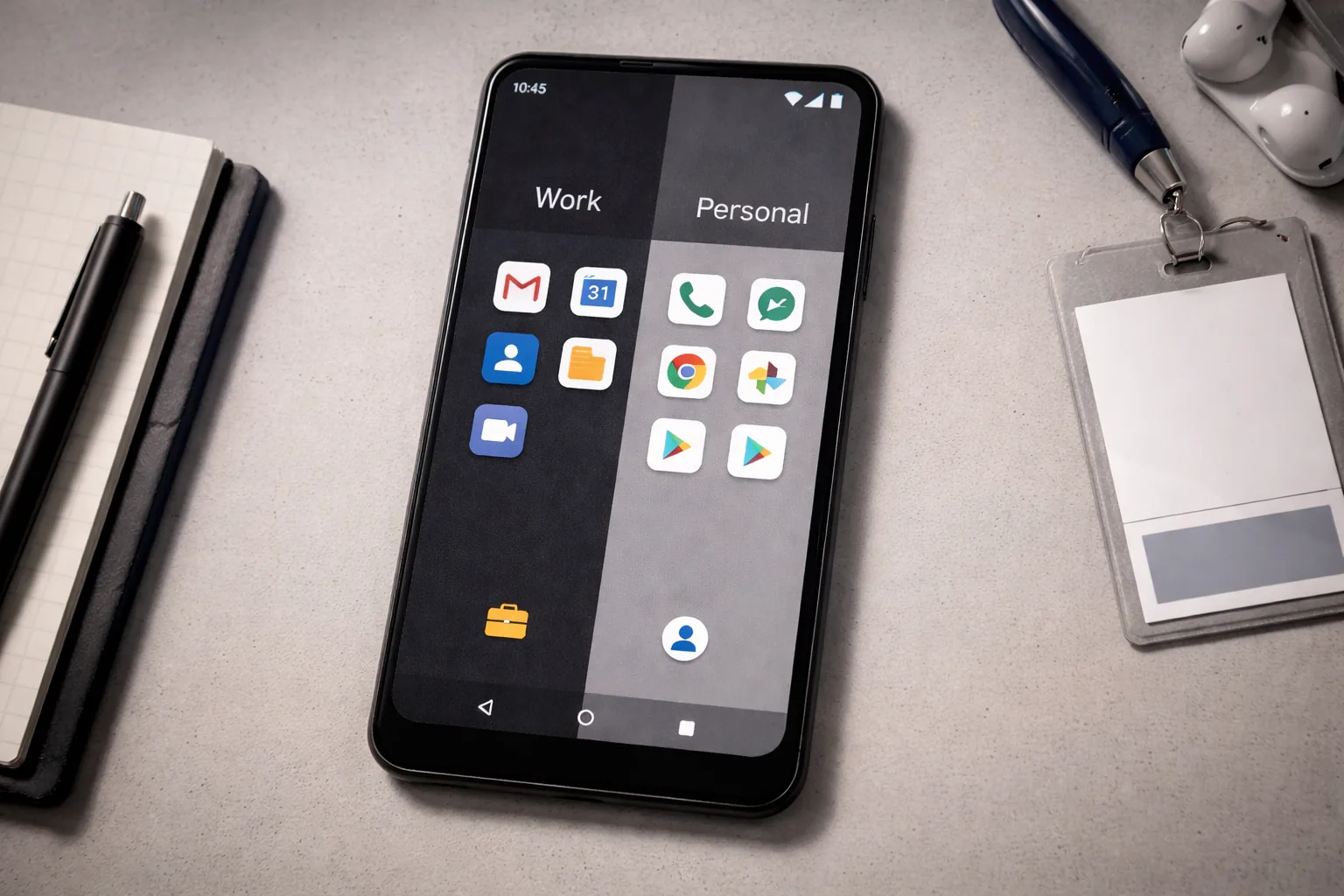
Android werkprofiel: werk en privé scheiden
Android heeft een ingebouwd systeem om werk-apps volledig te isoleren van je persoonlijke apps. Het heet een werkprofiel (work profile) — en je hebt er geen custom ROM, geen root, en geen IT-afdeling voor nodig.
Werkprofielen bestaan op Android sinds Android 5.0. De hieronder aanbevolen app Shelter vraagt op dit moment wel Android 7.0 of nieuwer.
Voor wie deze gids is
Deze gids is vooral voor:
- mensen die één Android-telefoon gebruiken voor zowel werk als privé
- BYOD-gebruikers die een duidelijkere grens willen zonder een tweede toestel te kopen
- lezers in het student/werknemer-profiel die praktische scheiding nodig hebben, geen maximale isolatie
Voor de meeste lezers is dit een tussenstap tussen “alles door elkaar” en “een aparte privacytelefoon kopen”. Heb je strengere isolatie nodig voor hoog-risico identiteiten of dreigingsspecifieke compartimentering, dan is dit niet het eindantwoord.
Wat je wint, en wat het kost
Als je een werkprofiel goed gebruikt, win je meestal:
- duidelijkere scheiding tussen werk-apps en privé-apps op één toestel
- minder kans dat werkdata in je persoonlijke cloud, browser of chatgebruik terechtkomt
- een verdedigbare middenweg tussen “alles door elkaar” en een tweede telefoon kopen
Maar het kost ook iets:
- dubbele apps of dubbele logins
- wat extra beheer en gewenning
- af en toe compatibiliteitsgedoe met apps in het werkprofiel
Voor werk- en privéscheiding is dat meestal een goede ruil. Overkill wordt het wanneer je vooral betere accountdiscipline en browser-/appscheiding nodig hebt, niet een extra container op je telefoon.
Wat doet een werkprofiel?
Een werkprofiel is een aparte, geïsoleerde container op je telefoon. Apps in het werkprofiel:
- Kunnen geen data lezen van apps buiten het werkprofiel
- Verschijnen apart in je app-overzicht (herkenbaar aan een werktas-icoon)
- Hebben in principe hun eigen contacten, agenda en notificaties
- Kunnen apart worden vergrendeld of uitgeschakeld
Praktisch effect: je werk-e-mailapp ziet je persoonlijke WhatsApp-berichten niet. Je persoonlijke browser heeft geen toegang tot werkdocumenten. Als je de telefoon ter reparatie geeft of kwijtraakt, kun je het werkprofiel op afstand wissen zonder je persoonlijke data te verliezen.
Wanneer gebruik je een werkprofiel?
Goed voor:
- Werk-e-mail en -apps op je eigen telefoon houden, gescheiden van privé
- Privacy tegenover je werkgever: werkprofieldata is beheerbaar door IT, persoonlijk profiel niet
- Voorkomen dat werk-apps je persoonlijke agenda, foto’s of contacten lezen
- BYOD-situaties (Bring Your Own Device)
Minder geschikt voor:
- Situaties waar je hoog-risico activiteiten wil scheiden — gebruik dan GrapheneOS profielen
- Als je werkgever MDM-beheer vereist — dan regelt IT dit zelf via een beheerapp
Methode 1: Shelter (aanbevolen, geen werkgever nodig, Android 7+)
Shelter is een open-source app waarmee je zelf een werkprofiel aanmaakt en beheert. Je hebt geen werkgever, IT-afdeling of zakelijk account voor nodig.
Downloaden: via F-Droid (zoek op “Shelter”). Google heeft Shelter (en het vergelijkbare Island) sinds januari 2025 uit de Play Store verwijderd wegens een beleidswijziging rond het gebruik van de REQUEST_INSTALL_PACKAGES-permissie — F-Droid is nu de enige officiële route.
Instellen:
- Open Shelter
- Tik op Initialiseer werkprofiel — Android vraagt om bevestiging
- Het werkprofiel wordt aangemaakt — dit duurt 30-60 seconden
- Shelter toont nu twee tabbladen: Hoofdprofiel en Werkprofiel
Apps verplaatsen naar het werkprofiel:
In Shelter → tabblad Hoofdprofiel → tik op een app → Kloon naar werkprofiel. De app wordt apart geïnstalleerd in de werkcontainer. Je ziet nu twee versies in je app-lade — de werkversie heeft een oranje werktas-icoon.
Werkprofiel pauzeren:
Shelter heeft een snelkoppeling om het werkprofiel in zijn geheel te pauzeren. Alle werk-apps zijn dan niet bereikbaar en versturen geen notificaties. Handig in de avond of weekend.
Methode 2: Via je werkgever (MDM)
Als je werkgever Mobile Device Management (MDM) gebruikt, sturen ze een uitnodiging om een werkprofiel in te stellen. Dit gebeurt via een beheerapp (Microsoft Intune, VMware Workspace ONE, Jamf, etc.).
Het werkprofiel dat je werkgever beheert werkt hetzelfde — maar de IT-afdeling kan:
- Apps installeren en verwijderen in het werkprofiel
- Het werkprofiel op afstand wissen
- Afdwingen dat het werkprofiel een PIN heeft
Wat de werkgever niet zomaar kan via het werkprofiel op je privételefoon:
- Je persoonlijke apps, berichten, foto’s en contacten inzien
- Je persoonlijke profiel wissen als alleen het werkprofiel beheerd wordt
Wat de werkgever wel kan zien of beheren:
- Basisgegevens van het toestel (zoals model, toestel-ID en Android-versie)
- Werk-apps en data binnen het werkprofiel
- Netwerkactiviteit en locatie-informatie van apps in het werkprofiel
Let op bij BYOD-beleid: Vraagt je werkgever om volledige apparaatbeheer in plaats van alleen een werkprofiel? Lees dan eerst de BYOD-regeling en privacyverklaring van je werkgever, of vraag om een aparte werktelefoon. Een werkprofiel is meestal de privacyvriendelijkere optie op een privétoestel.
Wat staat in het werkprofiel, wat niet?
Zet in het werkprofiel:
- Werk-e-mailapp (Outlook, Gmail zakelijk)
- Teams, Slack, of andere communicatie voor werk
- VPN-app van het werk
- Zakelijke documenten-apps (OneDrive, SharePoint)
Houd buiten het werkprofiel (persoonlijk profiel):
- WhatsApp, Signal, persoonlijke e-mail
- Foto’s, muziek, bankieren
- Alles wat je niet wil dat een werkgever kan zien of wissen
Werkprofiel pauzeren buiten werktijden
Een werkprofiel dat altijd actief is, blijft notificaties sturen en batterij verbruiken. Pauzeer het na werktijd:
Via Shelter: Voeg de Shelter-widget toe aan je beginscherm → tik op Werk pauzeren. Alle werk-apps zijn direct niet beschikbaar.
Via Android zelf: Open de app-lade → tabblad Werk → zet onderaan de schakelaar Werk-apps uit. Op veel toestellen kan dit ook via de tegel met werktas-icoon in Snelle instellingen.
Automatisch schema: Op ondersteunde toestellen: Instellingen → Digitaal welzijn en ouderlijk toezicht → Werkprofiel → stel werktijden in.
Problemen en beperkingen
Apps werken niet in het werkprofiel: Sommige apps weigeren te starten in een werkprofiel (bankieren-apps, sommige overheidsapps). Dit is een bewuste beperking van de app, niet van Android. Oplossing: gebruik die app alleen in je persoonlijk profiel.
Contacten zijn meestal gescheiden: Standaard zijn werk- en persoonlijke contacten gescheiden. Op sommige toestellen of via beheerbeleid kunnen werkcontacten wel zichtbaar worden in je persoonlijke contacten- of telefoonapp.
Twee versies van dezelfde app: Als je WhatsApp zakelijk én privé wil gebruiken, werkt het werkprofiel als een perfecte container voor de tweede instantie.
Verschil met GrapheneOS profielen
GrapheneOS profielen werken op dezelfde manier maar bieden meer:
- Beter geïsoleerd — geen gedeelde hardware-fingerprint
- Meerdere profielen tegelijk (GrapheneOS ondersteunt tot 32 profielen)
- Profiel-specifieke netwerkinstellingen (VPN alleen voor werkprofiel)
- Hoger dreigingsmodel
Voor gewone work/life scheiding op een Android-telefoon is een werkprofiel via Shelter voldoende. Zie GrapheneOS profielen voor de uitgebreidere aanpak.
Volgende stap
Basisinstellingen afmaken
- Android privacy zonder custom ROM — persoonlijk profiel op orde zetten als het werkprofiel staat
Per situatie
- Profiel: student of werknemer — werk en privé scheiden op je telefoon
Meer isolatie
- GrapheneOS profielen — sterker geïsoleerde profielen voor hogere dreigingsniveaus
- F-Droid gids — hoe je Shelter installeert via F-Droid