Private Space vs Shelter-werkprofiel op GrapheneOS: welke gebruik je?
Voor de meeste GrapheneOS-gebruikers is Private Space de betere keuze: het zit in het besturingssysteem zelf, je hebt geen extra app nodig en GrapheneOS raadt het zelf aan boven een werkprofiel dat door een app als Shelter wordt beheerd. Een Shelter-werkprofiel heeft vooral nog zin als je naast je Private Space een tweede afgeschermde ruimte wilt.
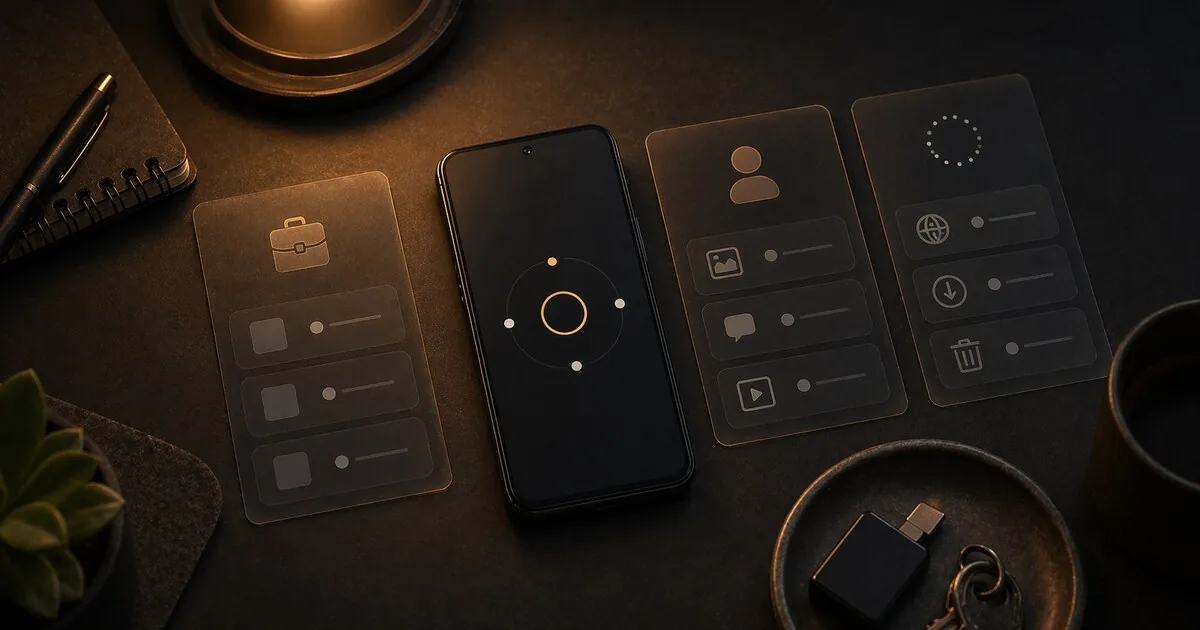
Private Space vs Shelter-werkprofiel op GrapheneOS
Voor de meeste GrapheneOS-gebruikers is Private Space de betere keuze: het zit in het besturingssysteem zelf, je hebt geen extra app nodig en GrapheneOS raadt het zelf aan boven een werkprofiel dat door een app als Shelter wordt beheerd. Een Shelter-werkprofiel heeft vooral nog zin als je naast je Private Space een tweede afgeschermde ruimte wilt.
Voor wie is deze gids?
Deze gids is voor mensen die:
- GrapheneOS gebruiken (of een andere telefoon met Android 15 of nieuwer die Private Space heeft) en een deel van hun apps apart willen houden van hun hoofdprofiel
- zowel Private Space als Shelter aangeraden hebben zien worden en willen weten welke ze echt moeten gebruiken
- nu Shelter gebruiken en zich afvragen of het tijd is om over te stappen
Wat deze gids niet oplost: als je sterke scheiding tussen identiteiten nodig hebt (bijvoorbeeld een werkidentiteit die nooit met je privéleven in aanraking mag komen), is geen van beide het sterkste middel. Een apart gebruikersprofiel is dat wel. Zie profielen op GrapheneOS.
Wat het oplevert en wat het kost
Met de juiste keuze krijg je meestal:
- één afgeschermde plek voor apps die je niet helemaal vertrouwt, zoals sociale media, webwinkels of apps die Google nodig hebben
- appgegevens, bestanden en accounts die los staan van je hoofdprofiel
- een eigen VPN-instelling voor die ruimte
Wat het kost:
- apps moet je opnieuw installeren in de ruimte; je kunt een bestaande app niet met zijn gegevens verplaatsen
- wat extra gedoe als je bestanden of foto’s tussen de ruimtes wilt delen
- iets meer batterij- en geheugengebruik zolang de ruimte actief is
Het kernverschil
Allebei maken ze een afgeschermde ruimte binnen je hoofdprofiel (het Owner-profiel). Het verschil zit in wie die ruimte beheert.
- Private Space (op een Nederlandse telefoon heet het Privégedeelte) is een functie van Android zelf (sinds Android 15). Het besturingssysteem beheert de ruimte en heeft er eigen instellingen, een eigen vergrendeling en een eigen plek in de app-lijst voor.
- Een Shelter-werkprofiel gebruikt de werkprofielfunctie van Android, die bedoeld is voor telefoons die door een werkgever worden beheerd. Shelter speelt voor die werkgever. Een app van derden krijgt dus beheerrechten over het profiel.
GrapheneOS zei het duidelijk toen Android 15 uitkwam (oktober 2024): ze raden Private Space “sterk aan” als vervanging voor een werkprofiel dat door een lokale beheer-app wordt beheerd, omdat het “beter geïntegreerd en beter afgeschermd” is. Apps als Shelter krijgen volgens GrapheneOS “veel verantwoordelijkheid en controle over het werkprofiel”, terwijl Private Space dat niet aan een app van derden overlaat.
Vergelijkingstabel
| Private Space | Shelter-werkprofiel | |
|---|---|---|
| Ingebouwd in het systeem | Ja (Android 15+) | Nee, je hebt de Shelter-app nodig (F-Droid) |
| Wie beheert het | Het systeem | Shelter, als profielbeheerder |
| Laatste versie | Wordt bijgewerkt met het systeem | Shelter 1.9.1, december 2023 |
| Hoeveel | Eén, alleen in het Owner-profiel | Eén, alleen in het Owner-profiel |
| Kunnen ze naast elkaar bestaan | Ja | Ja |
| Vergrendeld of gepauzeerd | Apps stoppen volledig, geen meldingen | Apps stoppen als je de werk-apps pauzeert (een schakelaar van Android; Shelter zelf bevriest losse apps). Alleen een werkvergrendeling stopt ze niet |
| Opslag daarna | Kan ontgrendeld in het geheugen blijven, tenzij je End session immediately on lock aanzet | Vergrendeld bij pauzeren in de standaardconfiguratie van Android |
| Meldingen terwijl het draait | In je gewone lijst, met een Private Space-pictogram | In je gewone lijst, naast je persoonlijke meldingen |
| Eigen vergrendeling | Optioneel eigen pincode, patroon of wachtwoord | Optioneel eigen werkprofielvergrendeling |
| Verbergen in de app-lijst | Ja, optioneel, maar dat verhult niet dat het bestaat | Nee, het werktabblad blijft staan |
| Eigen VPN | Ja | Ja |
| Eigen versleutelingssleutels | Ja | Ja |
| Google Play-sandbox erin | Volledig ondersteund op GrapheneOS | Werkt |
| Klembord gedeeld met hoofdprofiel | Standaard ja; GrapheneOS kan het uitzetten | Ja (standaard van Android; Shelter verandert het niet) |
| Extra hulpmiddelen | Beschikbare apps installeren (GrapheneOS) | Bevriezen, Kloon naar Shelter (Werkprofiel), File Shuttle |
| Verwijderen | Apps en gegevens op het toestel weg, geen back-up | Alle apps en gegevens in het profiel weg |
Private Space in detail
Je vindt het onder Instellingen → Beveiliging en privacy → Privégedeelte (onder het kopje Privacy). Bij Vergrendeling van privégedeelte kies je je gewone schermvergrendeling of een aparte pincode, een apart patroon of een apart wachtwoord. Met je gewone schermvergrendeling kan iedereen die hem kent de ruimte ook openen.
Vergrendelen bepaalt of de apps draaien. Als Private Space vergrendeld is, zet Android de hele ruimte stil: apps kunnen niet op de voor- of achtergrond draaien en kunnen geen meldingen tonen. Bij Privégedeelte automatisch vergrendelen kies je wanneer dat gebeurt:
- Elke keer dat apparaat wordt vergrendeld (de standaard)
- 5 minuten na time-out voor scherm
- Alleen nadat apparaat opnieuw opstart
Die laatste optie is belangrijk. Wil je dat apps in Private Space berichten blijven binnenhalen, laat de ruimte dan alleen na een herstart vergrendelen. Dan werkt het ongeveer als een werkprofiel dat altijd aanstaat, en blijft de ruimte open terwijl je telefoon vergrendeld is. De meldingen verschijnen dan in je gewone lijst met een Private Space-pictogram, en dat verraadt de ruimte aan iedereen die op je telefoon meekijkt (op het vergrendelscherm is de inhoud standaard verborgen). Android waarschuwt zelf op de instellingenpagina dat een privégedeelte niet geschikt is voor apps die op de achtergrond moeten draaien of kritieke meldingen sturen, zoals medische apps.
Vergrendeld betekent niet dat de sleutels weg zijn. Android stopt de apps, maar kan de opslag van de ruimte ontgrendeld in het geheugen houden. GrapheneOS voegt End session immediately on lock toe (ook in het Engels, standaard uit): de opslag wordt dan meteen vergrendeld en gaat alleen met sterke authenticatie weer open, zoals bij het beëindigen van de sessie van een tweede gebruiker. Zet dit aan als de ruimte je gegevens in rust moet beschermen en niet alleen apps uit beeld moet houden.
Verbergen is niet verhullen. Met Privégedeelte verbergen verdwijnt de vergrendelde ruimte uit de app-lijst; je komt erbij door ‘privégedeelte’ in de app-zoekbalk te typen. GrapheneOS waarschuwt op dat scherm (in het Engels) dat verbergen niet verhult dat je er een hebt, omdat andere delen van het systeem het kunnen verraden. De help van Google noemt mensen die apps op je telefoon installeren of hem aan een computer koppelen, andere apps en apparaatlogboeken. Volgens de opmerking van Android op de instellingenpagina kunnen zulke mensen zelfs toegang tot de ruimte krijgen. De vermeldingen in Instellingen staan er zelf altijd, of je een ruimte hebt of niet, en verraden hem dus niet.
Je kunt hem kwijtraken. Private Space zit niet in apparaatback-ups en kan niet worden hersteld op een nieuw toestel. Verwijderen wist de apps en de gegevens op het toestel zonder back-up, dus bewaar wat belangrijk is ook ergens anders. Ben je een aparte vergrendeling vergeten, dan is Instellingen → Systeem → Opties voor resetten → Privégedeelte verwijderen de uitweg. Die route vraagt om je schermvergrendeling, niet om die van de ruimte: wie je schermvergrendeling kent, kan de ruimte dus niet openen maar wel verwijderen.
Verder handig om te weten:
- apps worden als aparte kopie in de ruimte geïnstalleerd en appgegevens kun je niet verplaatsen. GrapheneOS voegt Beschikbare apps installeren toe: daarmee installeer je apps die je al in je hoofdprofiel hebt ook in de ruimte (zonder hun gegevens)
- zolang de ruimte ontgrendeld is, kun je bestanden en foto’s tussen de ruimtes delen via het deelmenu en de fotokiezer
- Het klembord wordt standaard gedeeld. GrapheneOS heeft op dezelfde instellingenpagina Cross-profile shared clipboard toegevoegd (geen Nederlandse vertaling): de standaard, Follow defaults, deelt het in beide richtingen; Disallowed blokkeert het in beide richtingen, en twee tussenstanden laten alleen kopiëren naar binnen of alleen naar buiten toe. Dit geldt ook tussen Private Space en een werkprofiel; wat al gekopieerd was, blijft beschikbaar tot de volgende keer kopiëren
- een VPN in je hoofdprofiel geldt niet voor de ruimte: stel er binnen de ruimte een in. Private DNS geldt voor het hele toestel, en GrapheneOS raadt sterk aan het uit te zetten als je een VPN in een tweede profiel gebruikt
- de Google Play-sandbox in de ruimte heeft eigen instellingen onder Instellingen → Beveiliging en privacy → Privégedeelte → Sandboxed Google Play
Shelter-werkprofiel in detail
Shelter is een open-source app die een werkprofiel aanmaakt en dat voor je beheert. Hij heeft een paar hulpmiddelen die Private Space niet heeft: apps bevriezen zodat ze niet op de achtergrond kunnen draaien, met Kloon naar Shelter (Werkprofiel) een app uit je hoofdprofiel in het werkprofiel installeren, en met File Shuttle bestanden overzetten tussen de profielen.
De nadelen:
- Bijna drie jaar geen nieuwe versie. De laatste is nog steeds 1.9.1 uit december 2023, gebouwd voor Android 14. De README noemt de app in onderhoudsmodus, omdat hij vooral ingebouwde Android-functies gebruikt, en belooft hem aan te passen aan nieuwe Android-versies; een commit van september 2026 kondigt een vernieuwing aan. Privacy Guides noemt Shelter nog steeds, maar zegt dat je vanaf Android 15 beter Private Space gebruikt. Een beheer-app zonder recente versie is op lange termijn geen prettige situatie.
- Hij heeft beheerrechten over het profiel. Volgens Shelter geeft dat hem een uitgebreide lijst rechten binnen het profiel, vergelijkbaar met een apparaatbeheerder, en vragen sommige functies daarbuiten om meer. Privacy Guides waarschuwt dat je de ontwikkelaar volledig moet vertrouwen. Versie 1.9.1 heeft geen internetrecht en we vonden in de code geen gebruik van Androids netwerklogboeken, beveiligingslogboeken of wisfuncties, maar een update kan dat veranderen. Precies dat deel laat GrapheneOS liever aan het systeem zelf over.
- Werkcontacten kunnen meelopen. Ze kunnen opduiken in je persoonlijke contacten en telefoon-app. Blokkeer contacten zoeken in de instellingen van Shelter voorkomt dat.
- Het systeem biedt er minder gemak omheen. Android weet niet hoe een werkprofiel zich hoort te gedragen en laat veel van de bediening aan de beheer-app over.
Wie kiest wat?
Kies Private Space als:
- je GrapheneOS gebruikt, of een andere telefoon met Android 15 of nieuwer die het heeft
- je één afgeschermde ruimte wilt voor apps die je het minst vertrouwt
- je die ruimte vergrendeld en uit de app-lijst wilt hebben als je hem niet gebruikt
Houd of neem een Shelter-werkprofiel als:
- je al Private Space gebruikt en een tweede afgeschermde ruimte wilt. Er kan maar één Private Space per toestel zijn, en GrapheneOS bevestigt dat je er “nog steeds een werkprofiel naast kunt gebruiken”
- je telefoon Android 14 of ouder draait; daar bestaat Private Space niet
Gebruik liever een apart gebruikersprofiel als:
- je de sterkste scheiding wilt die GrapheneOS biedt, bijvoorbeeld voor een aparte identiteit
- je geen gedeeld klembord en geen delen via het deelmenu wilt, en een End session die de sleutels uit het geheugen haalt
- je het niet erg vindt om van gebruiker te wisselen in plaats van apps naast elkaar te hebben
Kan iemand je dwingen je telefoon te ontgrendelen, dan beschermt verbergen je niet. Zie de gids over de duress-pincode.
Wanneer is dit overdreven?
Voor veel lezers is geen van beide nog nodig. Als je app-rechten, wachtwoorden en basisinstellingen nog niet op orde zijn, begin daar dan mee. Dat staat in GrapheneOS eerste setup.
Een goed eindpunt voor de meeste mensen: één Private Space voor de apps die je het minst vertrouwt, vergrendeld als je ze niet gebruikt. Voeg pas meer ruimtes toe als daar een echte reden voor is.
Conclusie
Op GrapheneOS heeft Private Space Shelter voor de meeste mensen vervangen. Het is ingebouwd, wordt door het systeem beheerd, GrapheneOS raadt het aan en als het vergrendeld is, zijn de apps gestopt en uit beeld. Shelter is nu vooral nog nuttig als tweede ruimte naast Private Space, of op telefoons die te oud zijn voor Private Space.
Gebruik je nu Shelter? Overstappen is niet dringend, maar wel de moeite waard als je je apps toch opnieuw indeelt. Je moet de apps dan opnieuw installeren in Private Space en opnieuw inloggen.
Volgende stap
Eerst beslissen
- Profielen op GrapheneOS — wanneer een volledig gebruikersprofiel de betere keuze is
Verder
- Google Play-sandbox op GrapheneOS — apps die Google nodig hebben in een eigen ruimte zetten
- Android werkprofiel instellen — Shelter stap voor stap instellen, als je een werkprofiel nodig hebt