USB vingerafdrukscanner review — biometrische login Windows en Linux
Een externe usb-vingerafdrukscanner voegt inloggen met je vingerafdruk toe aan een desktop of oudere laptop, via Windows Hello of PAM op Linux: sneller inloggen, geen sterkere beveiliging.
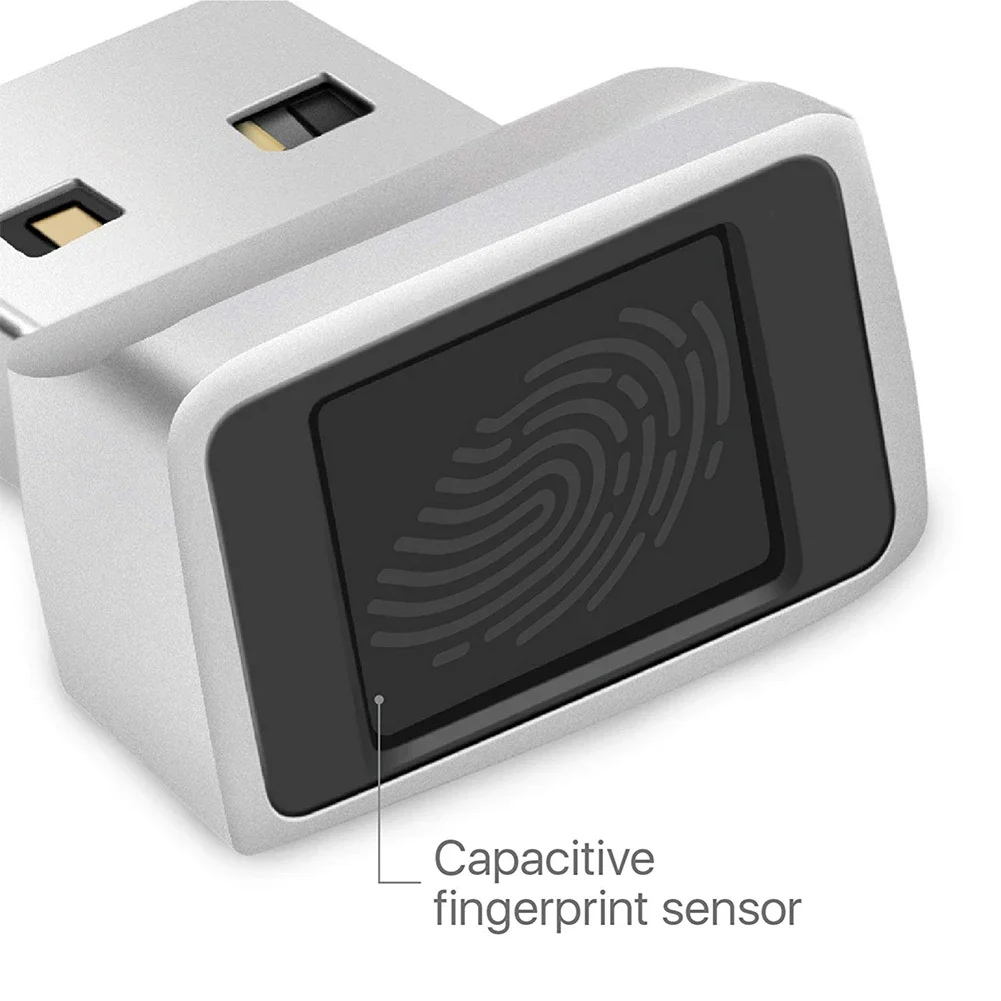
USB vingerafdrukscanner review
Een externe usb-vingerafdrukscanner voegt inloggen met je vingerafdruk toe aan een desktop of oudere laptop, via Windows Hello of PAM op Linux: sneller inloggen, geen sterkere beveiliging.
Voor wie is dit? Voor desktop- of laptop-gebruikers zonder ingebouwde vingerafdruklezer die sneller willen inloggen op Windows of Linux. Dit is een gebruiksgemak-upgrade, geen beveiligingsverbetering — je pincode of wachtwoord blijft de basis.
Biometrische login via een vingerafdrukscanner is op steeds meer laptops ingebouwd, maar voor desktops of oudere laptops is een externe USB-scanner een betaalbare oplossing. Ze werken via Windows Hello of PAM op Linux.
Hoe het werkt
Een usb-vingerafdrukscanner werkt met een template: een wiskundig model van je vingerafdruk, geen afbeelding van de afdruk. Bij inloggen wordt de gescande vinger vergeleken met die opgeslagen template. Waar dat gebeurt, hangt af van de lezer: een lezer met match-on-sensor bewaart de template en vergelijkt in de lezer zelf; bij andere lezers doet de computer het (op Linux bewaart fprintd de templates in /var/lib/fprint/).
Windows Hello: Windows 11 heeft ingebouwde ondersteuning voor externe vingerafdrukscanners via Windows Hello. Windows 10 werkte ook, maar bereikte in oktober 2025 het einde van de ondersteuning — beschouw dit nu als een Windows 11-functie. Je stelt het in via Instellingen → Accounts → Aanmeldingsopties, bij de vingerafdrukoptie van Windows Hello (Microsoft).
Let op Uitgebreide aanmeldingsbeveiliging (ESS). Op Windows 11-pc’s waar ESS aanstaat, werkt een externe lezer alleen als die zelf ESS ondersteunt. Doet hij dat niet, dan is het antwoord van Microsoft ESS uitzetten: Instellingen → Accounts → Aanmeldingsopties → Meer instellingen → “Uitgebreide aanmeldingsbeveiliging” (op 23H2 heet de schakelaar “Meld je aan met een externe camera of vingerafdruklezer” en werkt hij andersom: die zet je aan). Uitzetten verwijdert bestaande ESS-registraties en gegevens zoals passkeys, die je daarna opnieuw instelt (Microsoft, alleen in het Engels; Microsoft Learn). ESS houdt je biometrische gegevens afgeschermd in beveiligde hardware, dus een lezer die het ondersteunt, is de betere koop.
Linux (PAM): Op Linux loopt biometrische login meestal via PAM en fprintd, maar compatibiliteit verschilt sterk per sensor. Controleer ondersteuning vóór aankoop.
Compatibele scanners
Kensington VeriMark Desktop 2.0 (K64741WW):
- Windows Hello-lezer om in te loggen op Windows, aan een kabel van 1,2 m voor een desktop onder het bureau; usb-c en usb-a
- Gecertificeerd voor Uitgebreide aanmeldingsbeveiliging (ESS) en Microsofts SDCP; vergelijkt de vingerafdruk in de sensor zelf (volgens Kensington)
- Prijs: Kensington noemt geen Europese prijs; kijk bij een Europese winkel
- De oudere VeriMark Desktop (K62330WW) is bij Kensington niet op voorraad en heeft geen prijs, en ondersteunt volgens Kensington geen ESS
Kensington VeriMark Guard 2.1 (K65050WW):
- Een FIDO2-beveiligingssleutel met vingerafdruklezer, om in te loggen op websites en diensten (passkeys, tweestapsverificatie), geen lezer om op Windows in te loggen; Kensingtons pagina noemt geen aanmelden via Windows Hello
- Windows, en macOS en ChromeOS via “Tap-and-Go” als gewone beveiligingssleutel
- Prijs: geen Europese prijs bij Kensington
Goedkope merkloze usb-lezers:
- Welke chip erin zit, staat vaak niet in de advertentie
- Linux-ondersteuning hangt af van de precieze sensor: vergelijk de usb-ID met de lijst van libfprint (zie hieronder) vóór je koopt
- Kwaliteit wisselend
Geen enkele Kensington-lezer staat op de lijst van libfprint (de Kensington-modellen waar mensen in de issuelijst van libfprint naar vroegen, zijn verzoeken om een driver), dus reken er niet op om op Linux mee in te loggen.
Specificaties (typisch voor klasse)
| Eigenschap | Waarde |
|---|---|
| Interface | USB-A of USB-C |
| OS-ondersteuning | Windows 11 (Hello), Linux (fprintd) |
| macOS | Niet om in te loggen op de Mac (Kensington noemt voor de Desktop 2.0 alleen Windows); een FIDO2-sleutel zoals de Guard werkt op macOS als beveiligingssleutel |
| Template opslag | Lokaal in OS of sensor, afhankelijk van model |
| FAR/FRR | Verschilt per sensor en certificering |
| Reactietijd | Meestal snel genoeg voor dagelijks ontgrendelen |
| Prijs | Varieert per model |
Beveiligingsoverwegingen
Wat biometrie goed maakt
- Sneller dan wachtwoord intypen
- Moeilijker te stelen dan een wachtwoord (je kunt je vingerafdruk niet “lekken” via phishing)
- Lokale opslag — geen data naar de cloud
- Handig als lokale ontgrendeloptie naast een sterk wachtwoord of PIN
Wat biometrie niet oplost
Wachtwoord blijft nodig: Een scanner is een extra aanmeldmethode, geen vervanging. Je hebt altijd een wachtwoord of PIN als fallback — en dat is het zwakste punt.
Juridische kwetsbaarheid: In Nederland behandelt de wet je vinger en je wachtwoord verschillend: een verdachte kan niet bevolen worden een wachtwoord af te geven, terwijl de Hoge Raad in 2021 oordeelde dat de politie de duim van een verdachte met dwang op een in beslag genomen telefoon mag drukken (ECLI:NL:HR:2021:202). Die uitspraak ging over een telefoon; onze lezing is dat inloggen met je vingerafdruk op een computer in dezelfde positie zit, maar geen Nederlandse rechter heeft dat gezegd.
Diefstal van biometrische template: Als een wachtwoord gelekt wordt, verander je het. Een vingerafdruk verander je niet. Hoe goed een opgeslagen template beschermd is, verschilt per lezer en fabrikant; een lezer met match-on-sensor houdt hem buiten de computer.
Spoofing: Nepvingers werken tegen veel sensoren: in de tests van Cisco Talos uit 2020 kwamen gegoten nepafdrukken langs de meeste telefoonsensoren en een MacBook Pro (gemiddeld zo’n 80%), maar langs geen van de vijf Windows 10-laptops met Windows Hello (Talos, in het Engels). Het kost moeite en een goede kopie van je afdruk, dus voor doorsnee thuisgebruik zijn verlies, diefstal of een zwak fallback-wachtwoord meestal belangrijker.
Instelling op Linux
Uitgaand van een nieuwe installatie. Al een vinger opgeslagen? Dat zie je bij de vingerafdrukoptie in de instellingen van je bureaublad (hieronder); ga dan door naar de stap voor je distributie.
Controleer eerst de sensor. Zoek vóór de aankoop de USB-ID van de lezer (vier tekens, een dubbele punt, vier tekens, bijv. 06cb:00bd) op in de lijst met ondersteunde apparaten van libfprint. Die lijst volgt de ontwikkelversie van libfprint, dus een heel nieuwe vermelding zit mogelijk nog niet in je distributie. Als hij is aangesloten, verschijnt de vingerafdrukoptie hieronder alleen als fprintd een ondersteunde lezer vindt.
Sla je vingerafdruk op:
- GNOME: Instellingen → Systeem → Gebruikers → Aanmelden met vingerafdruk (in GNOME 51 nog onvertaald: “Fingerprint Authentication”) (GNOME Help, in het Engels)
- KDE Plasma: Systeeminstellingen → Gebruikers → Authenticatie met vingerafdruk configureren
Fedora (Workstation, KDE): beide installeren fprintd met de PAM-module, en het installatieprogramma zet vingerafdruk aan in de PAM-configuratie als die module aanwezig is. Na het opslaan accepteert sudo je vinger, en onder GNOME ook het aanmeld- en vergrendelscherm.
Ubuntu: fprintd en de PAM-module zitten bij het bureaublad; na het opslaan accepteren het aanmeld- en vergrendelscherm van GNOME je vinger. Voor sudo is er geen grafische weg: voer sudo pam-auth-update uit en vink “Fingerprint authentication” aan (Ubuntu levert het uitgeschakeld).
Debian: het bureaublad bevat geen fprintd, en de PAM-stap heeft geen grafische weg, dus dit blijft in de terminal; sla daarna je vinger op in Instellingen:
# Installeer fprintd en de PAM-module
sudo apt install fprintd libpam-fprintd

# Voor sudo: vink "Fingerprint authentication" aan (Debian levert het uitgeschakeld)
sudo pam-auth-update
Het aanmeld- en vergrendelscherm van GNOME gebruiken de lezer ook zonder pam-auth-update.
Houd inloggen met je wachtwoord werkend: als de lezer faalt of los zit, heb je het nog steeds nodig. Het aanmeldscherm van GNOME biedt vinger en wachtwoord naast elkaar; in de terminal (sudo) vraagt PAM eerst om je vinger en valt daarna terug op je wachtwoord (op Debian en Ubuntu na één poging of 10 seconden) (fprintd, in het Engels).
Kanttekeningen
Dit gaat vooral om gemak: een USB-vingerafdrukscanner kan inloggen prettiger maken, maar verandert zelden je beveiligingsmodel op de manier die kopers soms verwachten. De echte bescherming zit nog steeds bij je wachtwoord, pincode, schijfversleuteling en apparaatbeleid.
Linux-compatibiliteit is geen bijzaak: op Linux verschilt de ondersteuningskwaliteit genoeg dat eerst kopen en later checken de verkeerde volgorde is. Een goedkope scanner met slechte ondersteuning is gewoon een frustrerend USB-sieraad.
Biometrie is niet altijd de juiste juridische of operationele keuze: in sommige contexten weegt het feit dat een vingerafdruk afgedwongen kan worden of niet te wijzigen is zwaarder dan het snelheidsvoordeel. Dat maakt dit een passendheidsvraag, geen specificatievraag.
Voordelen en nadelen
Voordelen
- Sneller dan wachtwoord intypen
- Templates opgeslagen lokaal — geen data naar de cloud
- Werkt via Windows Hello op Windows 11 en via fprintd/PAM op Linux
- Handig voor snel lokaal ontgrendelen op systemen die het goed ondersteunen
Nadelen
- Een vingerafdruk kun je niet wijzigen als hij uitlekt, een wachtwoord wel
- In Nederland mag de politie ontgrendelen met je vinger afdwingen (Hoge Raad 2021), maar je niet bevelen een wachtwoord af te geven
- Wachtwoord als fallback blijft het zwakste punt van de beveiliging
- Niet om in te loggen op de Mac met deze lezers
- Op Windows 11 kan een lezer zonder ESS-ondersteuning betekenen dat je Uitgebreide aanmeldingsbeveiliging uit moet zetten
Conclusie
Een USB-vingerafdrukscanner is vooral een gebruiksgemaksaccessoire. Zolang je de fallback sterk houdt en Linux-compatibiliteit vooraf checkt, kan het een prima aanvulling zijn. Zie het niet als volwaardige vervanging van je bestaande authenticatiebeleid.
Kies voor Windows een Windows Hello-lezer die Uitgebreide aanmeldingsbeveiliging ondersteunt. Op Linux: vergelijk de usb-ID van de sensor met de lijst van libfprint vóór je koopt.
Volgende stap
Heb je de scanner in gebruik?
- Controleer of je fallback-wachtwoord sterk genoeg is — biometrie vervangt het niet, het staat ernaast
Vergelijkbare opties
- KeePassXC review — wachtwoordbeheer naast biometrie
Wil je verder gaan?
- Twee-factor authenticatie gids — sterkere aanmeldbeveiliging dan biometrie alleen