Proton Mail instellen: account, 2FA en de instellingen die ertoe doen
Voor wie is dit? Voor iedereen die een Proton Mail-account heeft aangemaakt of overweegt over te stappen, en de instellingen goed wil zetten in plaats van bij de standaardconfiguratie te blijven. Twijfel je nog of Proton Mail de juiste keuze is, lees dan eerst de Proton Mail review of Veilige e-mail kiezen zonder overkill.
Proton Mail instellen: account, 2FA en de instellingen die ertoe doen
Voor wie is dit? Voor iedereen die een Proton Mail-account heeft aangemaakt of overweegt over te stappen, en de instellingen goed wil zetten in plaats van bij de standaardconfiguratie te blijven. Twijfel je nog of Proton Mail de juiste keuze is, lees dan eerst de Proton Mail review of Veilige e-mail kiezen zonder overkill.
Wat je wint, en wat het kost
Proton Mail goed instellen kost een kwartier. Wat je daarvoor terugkrijgt:
- een account dat niet alleen op een wachtwoord leunt, en dat je niet permanent kunt kwijtraken bij een vergeten wachtwoord
- begrip van wat Proton al standaard voor je regelt, zodat je geen instelling omzet die niet hoeft
- een duidelijke migratieroute vanuit Gmail zonder dat je berichten mist
Migreren zelf kost meer tijd — reken op enkele uren tot dagen afhankelijk van je mailboxgrootte — en is alleen de moeite waard als providerprivacy voor jou echt meetelt.
Stap 1: Account aanmaken
Ga naar proton.me en maak een gratis account aan. Proton vraagt niet om je echte naam, en een telefoonnummer hoort niet bij de normale registratie.
Gebruik Tor of een VPN tijdens het aanmaken als je je IP-adres niet aan het nieuwe account wilt koppelen. Let op: aanmelden via Tor of een vers VPN-IP triggert vaak Proton’s anti-misbruikverificatie — meestal een CAPTCHA of een e-mailcode, soms een sms-code. Word je om een telefoonnummer gevraagd en wil je dat vermijden, probeer het dan later opnieuw, via een ander netwerk, of vraag Proton-support om handmatige verificatie. Eenmaal aangemaakt logt Proton standaard geen IP-adressen meer bij inloggen.
Stap 2: De instellingen die je meteen moet zetten
Tweestapsverificatie (2FA)
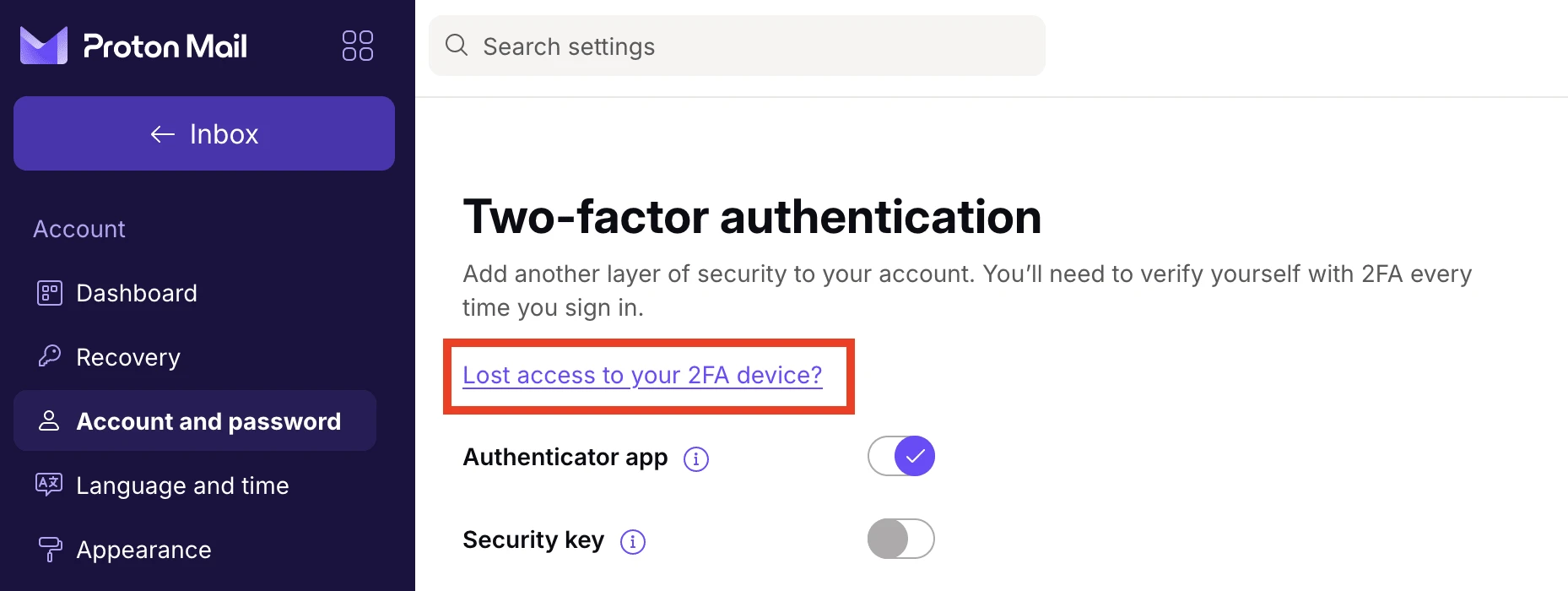
Ga naar Instellingen → Account en wachtwoord → Tweestapsverificatie en koppel een authenticator-app (bijvoorbeeld Aegis op Android). Dit beschermt je account als je wachtwoord ooit uitlekt.
Herstelzin instellen
Proton kan je wachtwoord niet resetten als je het kwijtraakt — Proton slaat je wachtwoord nergens op en kan je versleutelde data zonder herstelmethode niet terughalen. Zonder herstelzin en je wachtwoord kwijt betekent: permanent geen toegang meer tot je mailbox.
Ga naar Instellingen → Account en wachtwoord → Herstel en genereer een herstelzin (12 woorden). Dit is de aanbevolen hoofdmethode omdat hij zowel wachtwoordherstel als het terughalen van je versleutelde data in één keer dekt — een los herstel-e-mailadres of telefoonnummer dekt alleen wachtwoordherstel, niet je data.
Print de herstelzin of schrijf hem op, en bewaar hem apart van je apparaten — niet in een schermafbeelding, niet in een notitie-app. Proton raadt aan om daarnaast nog een tweede methode voor wachtwoordherstel (bijvoorbeeld een herstel-e-mailadres) en een tweede methode voor datatoegang in te stellen, zodat je niet volledig afhankelijk bent van één document.
Externe afbeeldingen: waarom je hier meestal niets hoeft te doen
Veelgehoord advies bij gewone e-mailproviders is: zet automatisch laden van afbeeldingen uit, want afbeeldingen kunnen trackingpixels bevatten die de afzender laten weten wanneer je een bericht hebt geopend.
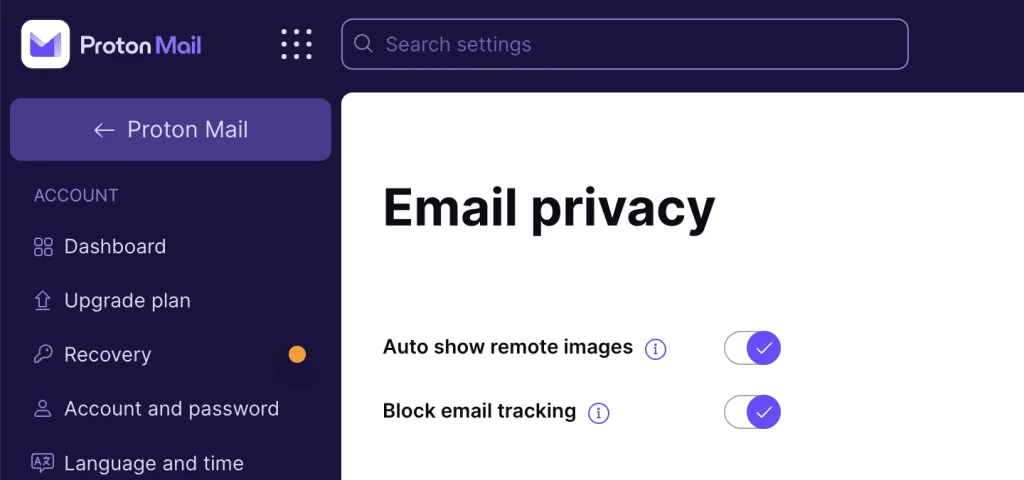
Bij Proton Mail is dat geen reden om de instelling zelf uit te zetten. “Automatisch externe afbeeldingen tonen” (Instellingen → E-mail privacy) staat standaard aan, en dat is bewust: Proton laadt afbeeldingen bij binnenkomst via een eigen proxy-server in plaats van pas wanneer jij de mail opent, waardoor je IP-adres en apparaatinformatie niet naar de oorspronkelijke afzender of tracker gaan. De toggel “E-mailtracking blokkeren” ernaast regelt dit en staat om dezelfde reden standaard aan. Dit geldt voor gewone, niet end-to-end versleutelde e-mail — denk aan nieuwsbrieven en gewone inkomende mail; Proton-naar-Proton berichten zijn sowieso al end-to-end versleuteld.
Wil je afbeeldingen toch liever handmatig laden — bijvoorbeeld omdat je sowieso liever geen enkel extern verzoek doet — dan kan dat nog steeds via diezelfde instelling. Voor de meeste lezers is het echter geen instelling die om actie vraagt.
Stopping point
Voor de meeste lezers is dit genoeg. Een account met 2FA aan en een veilig bewaarde herstelzin is een solide basis, of je nu vanaf nul begint of al een tijdje Proton Mail gebruikt zonder ooit bij deze instellingen te zijn geweest.
Je hoeft de rest van deze gids niet te lezen als je situatie daar niet om vraagt.
Stap 3: Migreren vanuit Gmail — als je overstapt
Proton heeft een ingebouwde importtool om bestaande Gmail-berichten over te zetten.
- Ga naar Instellingen → Importeren en exporteren
- Start de import — dit duurt afhankelijk van je mailboxgrootte enkele uren tot dagen
- Stel in Gmail een forward in naar je nieuwe Proton-adres zodat je tijdens de overstap geen mail mist
- Verander je adres stapsgewijs bij de diensten die je regelmatig gebruikt, te beginnen met de belangrijkste: je bank, DigiD of vergelijkbare overheidslogin, en cloudopslag
Je hoeft niet alles in één avond over te zetten. Een geleidelijke overstap met een actieve forward is betrouwbaarder dan een big-bang migratie waarbij je berichten mist.
Stap 4: Proton Bridge — als je Thunderbird of een andere desktopclient wilt gebruiken
Proton Mail werkt standaard via de webinterface en mobiele apps. Wil je een desktop e-mailclient zoals Thunderbird, Apple Mail of Outlook gebruiken, dan heb je Proton Bridge nodig.
Bridge is niet gratis. Het vereist een actief betaald abonnement — Mail Plus of Proton Unlimited — niet de gratis laag. Tijdens een Mail Plus-proefperiode kun je Bridge gebruiken (de duur verschilt; via een referral-link is soms een langere proefperiode beschikbaar), maar zodra de proef afloopt stopt Bridge, tenzij je upgradet. Overweeg dit voordat je je hele workflow om een desktopclient bouwt.
Bridge draait lokaal op je computer en vertaalt de Proton-API naar standaard IMAP/SMTP, zodat een gewone e-mailclient met je Proton-account kan praten. Praktisch betekent dat:
- Bridge moet actief draaien zolang je mail wilt ontvangen of versturen via je desktopclient — sluit je Bridge af, dan synchroniseert je client niet meer
- Bridge werkt op Windows, macOS en Linux, maar controleer de actuele systeemeisen op proton.me voordat je een oudere machine of Linux-distributie hierop inricht
- de eerste keer instellen vraagt een aparte Bridge-wachtwoord (niet je normale Proton-wachtwoord) dat Bridge zelf genereert voor de koppeling met je e-mailclient
Voor de meeste lezers die tevreden zijn met de webinterface of mobiele app is dit een bewuste, betaalde stap — niet iets om automatisch bij het gratis account te verwachten.
Zie de Thunderbird review voor de clientkant van deze combinatie, en de PGP praktische gids als je ook met niet-Proton ontvangers versleuteld wilt mailen.
Wat deze instellingen niet oplossen
- Onderwerpregels zijn niet end-to-end versleuteld, ook niet bij Proton Mail. Behandel het onderwerp van een e-mail nooit als vertrouwelijk.
- E-mail naar niet-Proton adressen verloopt buiten de versleutelde Proton-infrastructuur, tenzij je PGP gebruikt.
- Phishing blijft een gedragsprobleem. 2FA beschermt je account, niet tegen het zelf invullen van je wachtwoord op een nepsite.
Voor communicatie die echt vertrouwelijk moet blijven, is Signal structureel sterker dan e-mail — ook dan Proton Mail.
Volgende stap
Verder gaan
- PGP praktische gids — versleuteld mailen met niet-Proton ontvangers
- Veilige e-mail kiezen zonder overkill — wanneer Proton genoeg is en wanneer je meer nodig hebt
- Signal goed instellen — voor communicatie die e-mail structureel niet kan beschermen
Reviews
- Proton Mail review — achtergrond, kanttekeningen en vergelijking met alternatieven
- Thunderbird review — desktopclient met PGP-ondersteuning