Mastodon en de fediverse: sociale media zonder één bedrijf aan het roer
Mastodon is een sociaal netwerk zoals X of Threads, maar gedraaid door veel onafhankelijke servers in plaats van één bedrijf. Er zijn geen advertenties en geen algoritme dat op betrokkenheid stuurt. Het is wel een openbaar netwerk: goed om te posten en mensen te volgen, niet voor privégesprekken.
Mastodon en de fediverse: sociale media zonder één bedrijf aan het roer
Mastodon is een sociaal netwerk zoals X of Threads, maar gedraaid door veel onafhankelijke servers in plaats van één bedrijf. Er zijn geen advertenties en geen algoritme dat op betrokkenheid stuurt. Het is wel een openbaar netwerk: goed om te posten en mensen te volgen, niet voor privégesprekken.
Voor wie deze gids is
Voor mensen die X, Threads of Facebook willen verlaten voor iets zonder advertenties, tracking of een eigenaar die van de ene op de andere dag de regels verandert, en die willen weten wat er op Mastodon echt privé is voordat ze beginnen. Je hoeft niet technisch te zijn; aanmelden kost een paar minuten.
Wat deze gids niet oplost: Mastodon is geen privé-messenger. Voor gesprekken die privé moeten blijven, gebruik je Signal. En openbare berichten verdwijnen er niet door: alles wat je openbaar plaatst, kan worden gekopieerd, net als overal online.
Het korte antwoord
- Kies een server die bij je past, zoals je een e-mailaanbieder kiest: uit de lijst op joinmastodon.org, in je taal of regio, beheerd door mensen die je vertrouwt.
- Ga ervan uit dat elk bericht openbaar is, tenzij je bewust iets anders kiest, en deel nooit iets gevoeligs in een privébericht: serverbeheerders kunnen die lezen.
- Controleer vier instellingen: drie onder Instellingen → Privacy en bereik, één op je eigen profiel (hieronder).
Hoe de fediverse werkt
Mastodon is onderdeel van de fediverse: een netwerk van onafhankelijke servers die dezelfde taal spreken (het ActivityPub-protocol), zodat mensen op verschillende servers elkaar kunnen volgen en op elkaar kunnen reageren. Je adres lijkt op een e-mailadres, bijvoorbeeld @alice@mastodon.social.
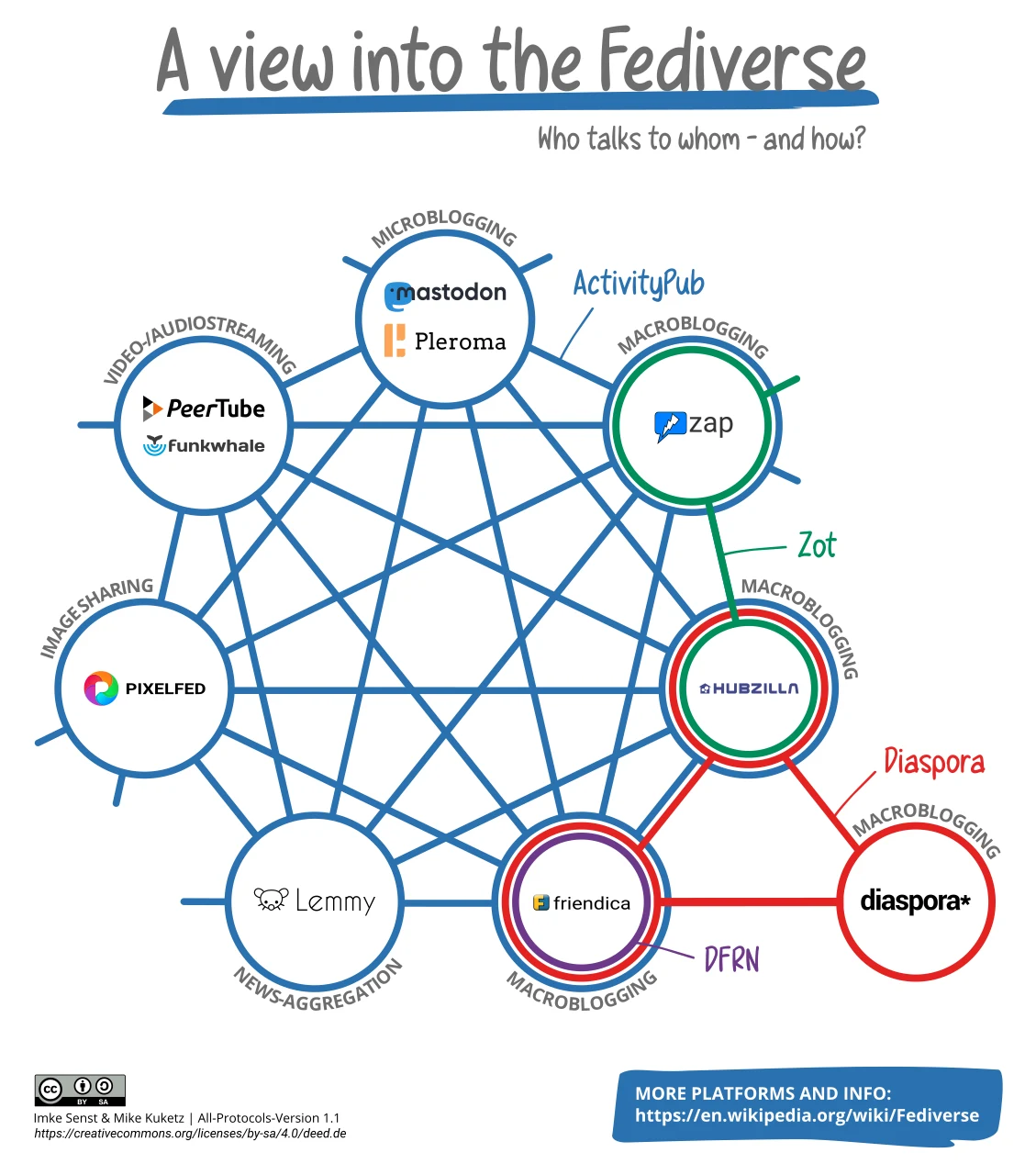
De fediverse: verschillende platforms die met elkaar kunnen praten. Schema uit 2022. Afbeelding: Imke Senst & Mike Kuketz, Wikimedia Commons, CC BY-SA 4.0.
Wat dat in de praktijk betekent:
- Je server is je aanbieder. Die bewaart je account, ziet je e-mailadres en IP-adres, stelt de regels op en modereert. De Mastodon-software is open source. De ontwikkelaar, Mastodon GmbH in Duitsland, is zijn status als non-profit kwijtgeraakt en brengt het project sinds 2025 onder bij een nieuwe stichting, volgens joinmastodon.org; een Amerikaanse non-profit, Mastodon, Inc., ondersteunt het. Maar elke server wordt door iemand anders gedraaid: een bedrijf, een vereniging, een vrijwilliger.
- Je berichten worden naar andere servers gekopieerd. Volgt iemand op een andere server je, dan worden je berichten ook bij die server afgeleverd. Zo werkt federatie, en daarom heb je een bericht niet meer volledig in de hand als het eenmaal verstuurd is.
- Geen algoritme bepaalt je tijdlijn. Je hoofdtijdlijn toont de mensen die je volgt, nieuwste eerst.
Wat is privé op Mastodon, en wat niet
Mastodon regelt zichtbaarheid per bericht, niet per account. De vier opties:
| Zichtbaarheid | Wie het kan zien | Geschikt voor |
|---|---|---|
| Openbaar (standaard) | Iedereen, ook zonder account; verschijnt in openbare tijdlijnen | Gewoon openbaar posten |
| Minder openbaar | Iedereen met de link of op je profiel; niet in openbare tijdlijnen, onder hashtags, trends en zoekresultaten | Reacties en berichten die je niet wilt uitlichten |
| Volgers | Alleen je volgers en mensen die je vermeldt | Posten voor een bekend publiek, als je volgers zelf goedkeurt |
| Privébericht | Alleen de mensen die je vermeldt | Korte, niet-gevoelige berichten |
Twee dingen om te weten:
- Privéberichten zijn niet versleuteld. Mastodons eigen documentatie waarschuwt om op deze manier geen gevoelige informatie te delen: de beheerders van jouw server en die van de ontvanger kunnen erbij. Gebruik Signal voor alles wat privé is. Mastodon 5.0, sinds 4 november 2026 in bèta, maakt van privéberichten een eigen onderdeel (in de Nederlandse versie “Privé”), met een eigen invoerscherm; over versleuteling zeggen de aankondiging en de releasenotes van de bèta niets.
- Alleen-volgers werkt alleen als je volgers goedkeurt. Anders kan iedereen je volgen en je eerdere berichten voor volgers lezen. Zet eerst Automatisch nieuwe volgers accepteren uit (zie hieronder). Er staan dan nog steeds kopieën op de servers van je volgers, en Mastodons standaard-privacybeleid waarschuwt dat andere servers de toegang misschien minder goed afschermen. En oude openbare berichten kun je achteraf niet privé maken.
Berichten verwijderen stuurt een verwijderverzoek naar andere servers (Mastodon-servers halen het bericht weg zodra ze dat ontvangen), maar je kunt niet controleren of elke server dat uitvoert, en er bestaan schermafbeeldingen en archieven. Ga ervan uit dat openbare berichten blijvend zijn.
En Nostr?
Nostr is een ander gedecentraliseerd alternatief voor X. Het hoort niet bij de fediverse: je plaatst berichten via relays met een sleutelpaar, niet met een account op een server. Voor openbare berichten zijn de afwegingen vergelijkbaar. Voor privéberichten (DM’s) ligt het anders:
- Oudere Nostr-DM’s (NIP-04) laten openlijk zien wie wie een bericht stuurt, en wanneer. De eigen specificatie van het protocol noemt ze verouderd en zegt dat je ze niet moet gebruiken voor iets dat geheim moet blijven.
- Nieuwere DM’s (NIP-17) verbergen de afzender en het echte tijdstip, maar het bericht noemt nog steeds de sleutel van de ontvanger, relays zien je IP-adres, en er is geen forward secrecy tenzij je verdwijnende berichten aanzet: lekt je sleutel, dan zijn eerdere berichten leesbaar.
De makers van de Nostr-versleutelingsspecificatie zeggen het zelf: gebruik in situaties met een hoog risico een echte end-to-end versleutelde messenger, en Nostr alleen om contactgegevens uit te wisselen. Voor alles wat gevoelig is betekent dat Signal, of SimpleX als je geen telefoonnummer wilt opgeven. Bronnen: Nostr-specificaties NIP-04, NIP-17 en NIP-44.
Instellingen om te controleren
Deze stappen gelden voor de webversie van Mastodon 4.7 (de huidige versie). Niet elke server draait de nieuwste versie; zie de opmerking aan het eind van dit deel. Servers die Mastodon 5.0 al testen, waaronder mastodon.social, hebben een nieuwe indeling: daar staat Instellingen in het menu onder je account; de instellingenpagina’s zelf zijn hetzelfde.
1. Privacy en bereik. Klik in het menu links op Instellingen en daarna in het instellingenmenu op Privacy en bereik. (Ook te vinden onder Meer → Privacy en bereik.) Klik als je klaar bent onderaan op Wijzigingen opslaan.
- Automatisch nieuwe volgers accepteren: staat standaard aan. Zet het uit als je zelf wilt bepalen wie je volgt. Nodig als je berichten voor alleen volgers gebruikt, dus doe dit vóór je eerste.
- Openbare berichten in zoekresultaten opnemen: staat standaard uit. Laat het uit, tenzij je wilt dat onbekenden je berichten op trefwoord vinden.
- Zoekmachines jouw profielpagina laten vinden: staat aan, tenzij je server de standaard heeft veranderd. Zet het uit als je je profiel niet in Google of Bing wilt. Mastodon waarschuwt dat openbare berichten en je profiel nooit volledig tegen zoekmachines te beschermen zijn.
Op dezelfde pagina staat Mij door Mastodon laten uitlichten: staat dat aan, dan kunnen jij en je openbare berichten aan anderen worden aanbevolen en kunnen anderen je in hun verzamelingen opnemen. Zet het uit als je liever niet wordt uitgelicht.
2. Volgers en wie je volgt. Sinds Mastodon 4.6 staat deze schakelaar op je profiel: open je profiel, klik op Profiel bewerken, dan op Aanpassen bij Weergave-instellingen profiel, en zet ‘Volgers’ en ‘Gevolgde accounts’ tonen uit. Dat wordt meteen opgeslagen. Wie je volgt, zegt veel over je. Mastodon waarschuwt dat deze weergave-instellingen niet altijd gelden voor mensen op andere servers of in apps van derden.
3. Standaardzichtbaarheid (optioneel). Zet onder Instellingen → Voorkeuren → Jouw nieuwe berichten de Zichtbaarheid van nieuwe berichten op Minder openbaar of Alleen volgers, als het meeste wat je plaatst niet voor iedereen bedoeld is, en klik op Wijzigingen opslaan. Op dezelfde pagina staat Wie mag jou citeren (Iedereen, Alleen volgers, Alleen ik) voor citaten. Per bericht kun je nog steeds iets anders kiezen.
Oudere servers: in Mastodon 4.4 en ouder is Privacy en bereik een tabblad onder Openbaar profiel, en staan de standaardinstellingen voor berichten onder Voorkeuren → Overig. Tot en met 4.5 staat de schakelaar voor volgers op de pagina Privacy en bereik zelf, als Accounts die jij volgt en die jou volgen op je profiel tonen.
Heb je al een account? Dezelfde instellingen gelden. Twee dingen veranderen niet vanzelf: berichten die je al hebt geplaatst houden hun zichtbaarheid, en volgers die je al hebt blijven je berichten voor alleen volgers zien. Volgers verwijderen doe je onder Instellingen → Volgers en gevolgde accounts: kies Volgers, vink de accounts aan en klik op Geselecteerde volgers verwijderen.
In de apps: het scherm Privacy en bereik in de officiële Android-app heeft alleen de schakelaars voor uitlichten en zoeken in berichten; gebruik voor de rest de webversie.
Een server kiezen
Dit is de belangrijkste beslissing, want je server bewaart je gegevens en kan je privéberichten lezen:
- Begin bij de lijst op joinmastodon.org. Servers daarop hebben zich verbonden aan het Mastodon Server Covenant: actieve moderatie, dagelijkse back-ups, meer dan één persoon met toegang in noodgevallen, en minstens drie maanden aankondiging voordat een server stopt.
- Kijk wie hem beheert en waar. Je kunt de lijst filteren op taal, regio (waar de aanbieder juridisch gevestigd is) en rechtsvorm. Een server van een vereniging of organisatie in je eigen regio maakt de regels en de wet die erop van toepassing is makkelijker te begrijpen.
- Lees de regels en het privacybeleid op de pagina “Over” van de server.
- Groter is niet altijd beter. mastodon.social wordt beheerd door de Mastodon-organisatie zelf en is de makkelijkste start, maar ook de drukste. Voor Nederlandstaligen is mastodon.nl de grootste Nederlandstalige server in de officiële lijst (beheerd door Stichting Activityclub; nieuwe aanmeldingen worden eerst goedgekeurd).
Later verhuizen kan. Mastodon kan je volgers overzetten naar een nieuw account op een andere server (als hun serversoftware dat ondersteunt), en je volgt, lijsten en blokkades kun je meenemen. Je oude berichten verhuizen niet: je kunt ze als archief downloaden, maar niet importeren. Download dat archief en alles wat je verder nodig hebt vooraf: na de verhuizing kun je niet meer bij je oude account, en 30 dagen lang kun je niet opnieuw verhuizen. Goed kiezen aan het begin scheelt dus gedoe.
Apps
De webversie werkt in elke browser. Op je telefoon:
- De officiële Mastodon-app voor Android en iOS; de Android-versie is ook te krijgen via F-Droid.
- Tusky op Android, open source (nu ontwikkeld op Codeberg) en op F-Droid, als je een ander ontwerp prettiger vindt.
Beide verbinden rechtstreeks met je eigen server.
Wanneer dit overkill is, en wanneer het niet genoeg is
Lees je vooral nieuws en volg je een paar mensen, dan hoef je niets aan te passen: meld je aan, houd je berichten openbaar en zet niets gevoeligs in privéberichten.
Loop je meer risico, bijvoorbeeld als journalist of activist, bedenk dan dat je server je e-mailadres en IP-adres kent en daarom kan worden gevraagd onder de wet die voor die server geldt. Kies een server waarvan je de beheerder en het rechtsgebied vertrouwt, meld je aan met een apart e-mailadres (zie e-mailaliassen), en houd al het gevoelige contact op Signal.
Volgende stap
- Kies een server op joinmastodon.org en meld je aan.
- Ga naar Instellingen → Privacy en bereik en stel de drie instellingen daar in; zet daarna eventueel ‘Volgers’ en ‘Gevolgde accounts’ tonen uit onder Profiel bewerken (zie hierboven).
- Verplaats privégesprekken naar Signal.
Gerelateerd
- Signal instellen — voor de privégesprekken die Mastodon niet kan beschermen
- E-mailaliassen — een apart adres voor je Mastodon-account
- Metadata verwijderen — haal locatiegegevens uit foto’s voordat je ze plaatst