Metadata verwijderen uit documenten: Word, PDF en foto's
Een document bevat meer dan je ziet. Naast de zichtbare inhoud slaan Word, PDF, foto’s en andere bestanden automatisch verborgen informatie op: wie het maakte, wanneer, op welk apparaat, en soms zelfs verwijderde tekst die nog in de bestandsstructuur zit.
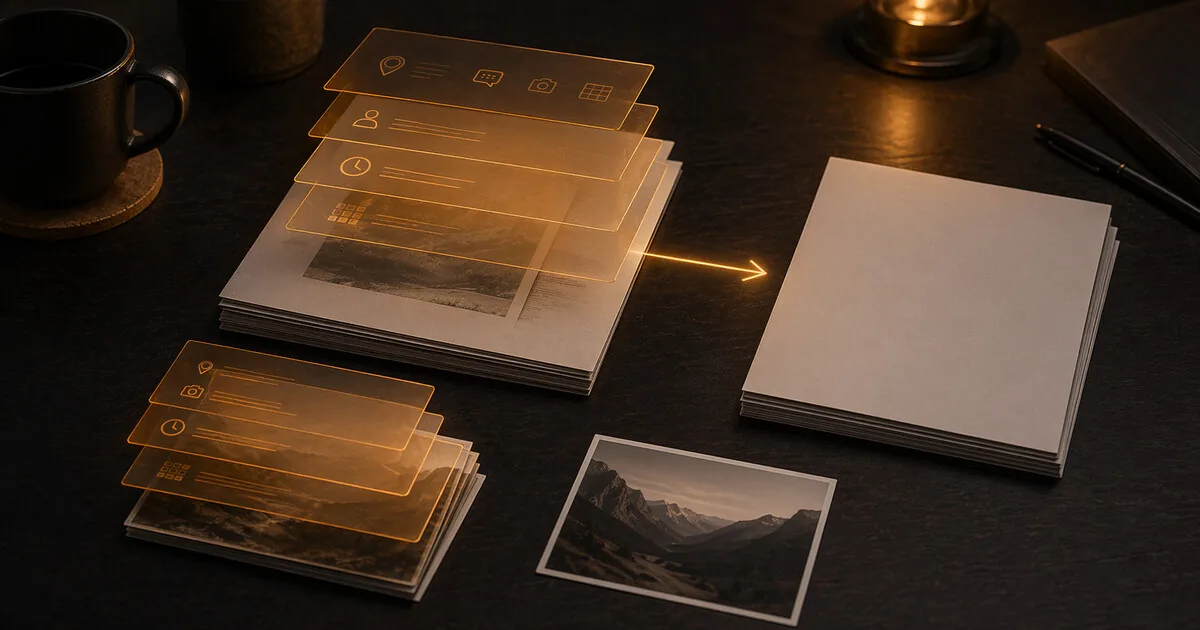
Metadata verwijderen uit documenten
Een document bevat meer dan je ziet. Naast de zichtbare inhoud slaan Word, PDF, foto’s en andere bestanden automatisch verborgen informatie op: wie het maakte, wanneer, op welk apparaat, en soms zelfs verwijderde tekst die nog in de bestandsstructuur zit.
Dit is geen theorie. In 2003 kon de Britse overheid de identiteit van de auteur van een dossier over Irak achterhalen via de metadatageschiedenis van het Word-bestand. In 2012 arresteerde de FBI een lid van de Anonymous-groep CabinCr3w nadat GPS-coördinaten in de EXIF-data van een foto — met een iPhone gemaakt en online gepost — zijn locatie in Australië onthulden.
Voor wie deze gids is
Deze gids is vooral voor lezers die bestanden delen in situaties waarin verborgen metadata echt professioneel, juridisch of persoonlijk risico kan opleveren.
Hij past vooral bij:
- journalisten en bronnen die gevoelige documenten behandelen
- advocaten, zorgverleners en andere professionele contexten met geheimhoudingsplicht
- iedereen die foto’s of bestanden deelt waarbij locatie-, auteurs- of apparaatgegevens niet mogen lekken
Voor gewoon casual delen hoeft niet elk bestand forensische behandeling te krijgen. Deze gids wordt het belangrijkst zodra het bestand zelf buiten jouw controle kan komen nadat je het verstuurt.
Wat je wint, en wat het kost
Je wint controle over wat je echt deelt. Een schoon bestand verraadt minder over je naam, organisatie, apparaat, locatie, en bewerkingsgeschiedenis dan het origineel. Voor bronbescherming en beroepsgeheim is dat vaak net zo belangrijk als de inhoud zelf.
De prijs is extra werk en soms kwaliteitsverlies. Je moet bestanden eerst inspecteren, daarna opschonen, en tenslotte opnieuw controleren. Bij foto’s of exports kan dat betekenen dat je een nieuwe versie maakt, of dat bepaalde nuttige gegevens bewust verdwijnen.
Wanneer dit overkill is
Niet elk vakantiekiekje of intern document vraagt om een volledige metadata-schoonmaak. Maar zodra je iets deelt buiten je eigen kring, met gevoelige context, of met mensen die jouw identiteit of locatie niet hoeven te kennen, verschuift dit snel van “extra netjes” naar basishygiëne.
Wat is metadata?
Metadata is informatie over een bestand, niet de inhoud van het bestand zelf.
In Word en Office-bestanden:
- Auteursnaam en initialen (uit je Windows/Mac accountinstellingen)
- Naam van de organisatie
- Bewerkingstijdstippen — wie wanneer wat heeft bewerkt
- “Fast save” residue — verwijderde tekstfragmenten die nog in het bestand zitten
- Commentaar en bijgehouden wijzigingen, ook na “accepteren”
- Naam van de sjabloon die is gebruikt
In PDF-bestanden:
- Aanmaker (welk programma het PDF heeft gemaakt)
- Auteur en organisatie
- Aanmaak- en wijzigingsdatum
- Revisiegeschiedenis als het vanuit Word is gegenereerd
- Soms: ingebedde verborgen lagen, onzichtbare tekst
In foto’s (EXIF-data):
- GPS-coördinaten — exacte locatie waar de foto is genomen
- Merk en model van de camera of telefoon
- Datum en tijd van de opname
- Camerainstellingen (sluitertijd, ISO, brandpuntsafstand)
Hoe controleer je wat er in een bestand zit?
Voordat je verwijdert, is het nuttig te weten wat er überhaupt in zit.
Online (voor niet-gevoelige bestanden): Jeffrey’s EXIF Viewer (voor foto’s): upload een foto, zie alle EXIF-data.
Lokaal — ExifTool:
exiftool bestandsnaam.pdfexiftool foto.jpg
Dit toont alle metadata die het bestand bevat. Voor Office-bestanden:
exiftool document.docx
Metadata verwijderen
Word en Office (.docx, .xlsx, .pptx)
Methode 1 — Ingebouwd in Word:
Ga naar Bestand → Info → Controleren op problemen → Document inspecteren.
Schakel alle categorieën in die je wil verwijderen:
- Opmerkingen, revisies, versies, aantekeningen
- Documenteigenschappen en persoonlijke gegevens
- Verborgen tekst
- Ingesloten documenten
Klik Inspecteren, dan Alles verwijderen per categorie.
Belangrijk: Sla het document opnieuw op na het inspecteren. Houd een kopie van de originele versie als je de revisiegeschiedenis zelf nog nodig hebt.
Methode 2 — ExifTool (command line):
exiftool -all= document.docx
Dit verwijdert alle metadata in één stap. Het origineel wordt hernoemd naar document.docx_original.
Methode 3 — Exporteer als PDF: Als je een definitieve versie deelt, exporteer dan vanuit Word naar PDF via Bestand → Exporteren → PDF/XPS. In het exportdialoog: klik Opties en schakel “Documenteigenschappen” uit. Dit geeft meer controle over wat wel en niet meekomt.
PDF-bestanden
ExifTool:
exiftool -all= document.pdf
Belangrijk: ExifTool verwijdert PDF-metadata niet definitief. De data wordt onzichtbaar gemaakt, maar kan technisch worden hersteld met exiftool -pdf-update:all=. Gebruik MAT2 voor echte verwijdering, of combineer met qpdf voor een grondigere aanpak.
MAT2 (Metadata Anonymisation Toolkit):
MAT2 is een open-source tool specifiek voor metadata-verwijdering. Breder dan ExifTool voor Office-formaten, en te gebruiken via de command line.
Installeren op Debian/Ubuntu:
sudo apt install mat2
Gebruiken:
mat2 document.pdfmat2 foto.jpgmat2 document.docx
MAT2 maakt een schoon bestand aan naast het origineel (document.cleaned.pdf). Het origineel blijft onaangetast.
Controleer het resultaat:
mat2 --check document.pdf
Foto’s
ExifTool — alles verwijderen:
exiftool -all= foto.jpg
ExifTool — alleen GPS verwijderen:
exiftool -gps:all= foto.jpg
ExifTool — meerdere foto’s tegelijk:
exiftool -all= *.jpg
MAT2:
mat2 foto.jpg
Op telefoon (iOS): Instellingen → Privacy en beveiliging → Locatievoorzieningen → Camera → Nooit. Dit voorkomt dat nieuwe foto’s GPS bevatten.
Voor bestaande foto’s zijn er twee methodes:
- Permanent verwijderen (iOS 17+): open de Foto’s-app → open de foto → veeg omhoog of tik op het info-icoon → tik op Pas aan naast de locatienaam → selecteer Geen locatie. Dit verwijdert de locatie definitief uit de foto.
- Verwijderen bij één deelmoment: tik op Deel → tik op Opties (bovenaan het deelscherm) → zet Locatie uit. Dit verwijdert de locatie alleen voor dit moment van delen.
Of gebruik een app als Metapho (locatie verwijderen bij delen is gratis; bewerkingsfuncties vereisen abonnement — check actuele prijs in de App Store).
Op telefoon (Android): In de Google Foto’s app → open de foto → tik op het menu met de drie puntjes (of veeg omhoog voor de details) → scroll naar de locatiegegevens → tik op het potloodicoon → Locatie verwijderen. Of gebruik een bestandsbeheerder met EXIF-editor.
Printersteganografie — een andere soort metadata
Kleurenlaserprinters van de meeste grote fabrikanten (HP, Canon, Xerox, Brother) printen onzichtbare gele microstippen op elke pagina. Dit patroon codeert serienummer en datum van de printer.
Dit is niet verwijderbaar via software — het zit in de firmware van de printer. Relevant als je documenten print die niet naar jouw printer (en daarmee locatie of organisatie) traceerbaar mogen zijn:
- Druk af op een publieke printer (bibliotheek, printshop)
- Gebruik een zwart-witprinter — steganografie zit alleen in kleurenprinters
- Scan een reeds gedrukt document opnieuw in als PDF in plaats van direct te printen
Wanneer is dit relevant?
Altijd:
- Foto’s die je deelt via sociale media of e-mail (GPS-data)
- Documenten die je naar journalisten, advocaten of andere gevoelige ontvangers stuurt
Verplicht voor:
- Journalisten die bronnen beschermen — elk document dat doorgestuurd wordt
- Advocaten die geprivilegieerde informatie delen
- Klokkenluiders die documenten anoniem willen indienen — gebruik SecureDrop
Handig in:
- Zakelijke omgevingen waar auteursnaam niet naar buiten mag
- Onderzoekssituaties waarbij je identiteit niet in het bestand moet staan
Tools samengevat
| Tool | Formats | Platform | Gebruik |
|---|---|---|---|
| ExifTool | Alles | Linux, Mac, Windows | Command line, krachtigst |
| MAT2 | PDF, Office, afbeeldingen, audio, video, en meer | Linux | Command line |
| Word Document Inspector | .docx, .xlsx, .pptx | Windows, Mac | Ingebouwd, geen installatie |
| Metapho | Foto’s | iOS | App Store, locatie verwijderen gratis / bewerkingen via abonnement |
Volgende stap
Anoniem documenten indienen
- SecureDrop gids — anoniem bronmateriaal indienen
Per situatie
- Profiel: journalist of activist — waarom bronbescherming begint bij metadata
- Profiel: advocaat of politicus — metadatarisico’s voor beroepsgeheim