Firefox privacy instellen: de juiste browser-hardening zonder overkill
Als je maar één browser echt goed wilt instellen, is Firefox voor veel lezers de logischste plek om te beginnen. Niet omdat je er eindeloos aan moet tweaken, maar omdat een paar goede instellingen al veel winst geven.
Firefox privacy instellen: de juiste browser-hardening zonder overkill
Als je maar één browser echt goed wilt instellen, is Firefox voor veel lezers de logischste plek om te beginnen. Niet omdat je er eindeloos aan moet tweaken, maar omdat een paar goede instellingen al veel winst geven.
Deze gids is daarom een echte doe-gids:
- zet de basis goed
- stop als dat genoeg is
- voeg alleen extra hardening toe als je daar een duidelijke reden voor hebt
Voor wie is dit?
Deze gids past vooral bij lezers die Firefox bewust gebruiken en het goed willen instellen zonder in tweak-overkill te belanden.
Beste fit:
- balanced privacy-aware lezers die meer willen dan alleen “installeer een andere browser”
- lezers die Firefox gebruiken op desktop of Android en een duidelijk stappenplan willen
- lezers die willen weten welke extra stappen nog logisch zijn nadat de basis goed staat
Voor low-friction normal users is stap 1 meestal al genoeg. Dat is geen half werk, maar juist de juiste stopping point.
Wat je wint, en wat het kost
Met deze gids win je meestal:
- minder telemetrie naar Mozilla
- sterkere standaardbescherming tegen tracking
- minder onnodige datadoorstroom via de browser
Wat het kost:
- een paar minuten instelwerk
- soms kleine compatibiliteitsproblemen op websites
- extra onderhoud als je daarna te veel tweaks toevoegt
De fout hier is meestal niet te weinig doen, maar te veel tegelijk doen.
Stap 1: zet Firefox goed neer
Doe deze stappen in deze volgorde.
1. Telemetrie uitzetten
Ga naar:
Instellingen → Privacy en beveiliging → Firefox-gegevens verzamelen en gebruiken
Zet daar alles uit.
Waarom:
- anders stuur je nog steeds gebruiksgegevens terug naar Mozilla
- voor de meeste lezers is dit een logische basisstap zonder groot nadeel
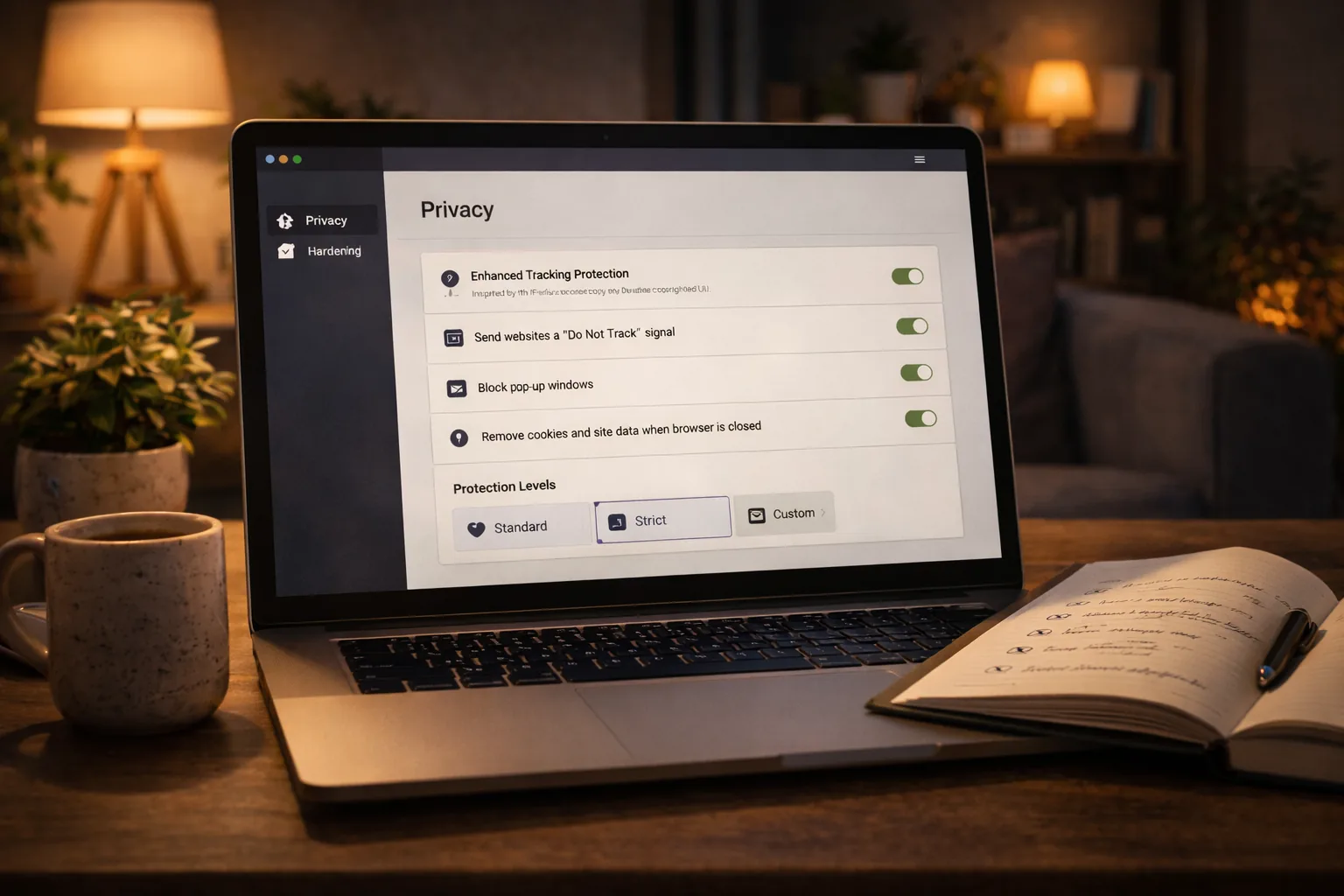
2. Verbeterde bescherming tegen volgen op Strikt zetten
Ga naar:
Instellingen → Privacy en beveiliging → Verbeterde bescherming tegen volgen → Strikt
Waarom:
- dit is voor de meeste lezers de beste balans tussen meer blokkering en nog bruikbaar blijven
Wat je moet weten:
- sommige sites kunnen af en toe moeilijk doen
- als een site echt breekt, los dat per site op in plaats van meteen alles weer lager te zetten
3. HTTPS-Only aanzetten
Ga naar:
Instellingen → Privacy en beveiliging → HTTPS-only modus → Inschakelen in alle vensters
Waarom:
- zo voorkom je onversleutelde HTTP-verbindingen waar die niet nodig zijn
4. Firefox Sync bewust uit of bewust aan
Ga naar:
Instellingen → Sync
Als je Sync niet actief gebruikt: uitlaten.
Als je het wél bewust gebruikt voor bladwijzers, tabs of geschiedenis: behandel dat dan als een afweging, niet als iets dat standaard aan hoort te staan.
5. uBlock Origin installeren
Installeer:
- uBlock Origin
Voor veel lezers is dit de enige extensie die je echt nodig hebt.
Wat je daarna nog doet:
- open het dashboard van uBlock Origin
- ga naar
Filterlijsten - laat de standaardlijsten staan
- vink daarnaast aan:
EasyListEasyPrivacyuBlock filters — Privacy
Laat geavanceerde modus uit tenzij je weet wat je doet.
Stop hier als dit genoeg is
Als je nu dit hebt gedaan:
- telemetrie uit
- bescherming op Strikt
- HTTPS-Only aan
- uBlock Origin goed ingesteld
dan is je Firefox voor de meeste lezers goed genoeg ingesteld.
Je hoeft niet verder.
Dat is hier een echte stopping point, geen tussenstation.
Stap 2: alleen als je verder wilt
Ga alleen verder als je:
- bewust extra hardening wilt
- accepteert dat sommige sites of workflows kunnen breken
- bereid bent zelf te testen en kleine problemen op te lossen
Stap 3: nuttigste extra Firefox-tweaks
Open:
about:config
Voeg deze instellingen een voor een toe.
Meest logische extra stappen
| Instelling | Waarde | Waarom |
|---|---|---|
media.peerconnection.enabled | false | voorkomt WebRTC IP-lekken, vooral relevant als je een VPN gebruikt |
browser.send_pings | false | zet hyperlink-pingtracking uit — staat in huidige Firefox-versies overigens al standaard op false; dit is dus vooral een controle, geen wijziging |
Let op: het handmatig instellen van network.cookie.cookieBehavior is niet meer nodig. Firefox blokkeert third-party cookies al standaard sinds 2022 via Total Cookie Protection (cookieBehavior 5 — elke site krijgt een eigen, geïsoleerde cookiepot in plaats van dat cookies simpelweg geblokkeerd worden). Zelf terugzetten naar een lagere waarde is een stap terug, geen extra hardening.
Voor veel lezers is dit het maximale dat nog redelijk onderhoudsarm blijft.
Zwaardere extra stappen
| Instelling | Waarde | Waarom |
|---|---|---|
privacy.resistFingerprinting | true | maakt fingerprinting moeilijker, maar kan sites verstoren — Mozilla raadt dit alleen aan voor wie bewust breekgedrag accepteert |
geo.enabled | false | schakelt locatie-API uit als je die niet nodig hebt |
Belangrijk:
privacy.resistFingerprintingis de zwaarste stap hier- zet niet alles in één keer aan
- test na elke wijziging of je dagelijkse sites nog bruikbaar zijn
Een vroegere versie van dit lijstje bevatte ook dom.battery.enabled — die is inmiddels zinloos: Firefox heeft websites al sinds versie 52 (2016) geen toegang meer gegeven tot de Battery Status API, dus deze instelling beschermt tegenwoordig niets meer dat niet al standaard dicht zit.
Extra extensies: meestal minder dan je denkt
Soms logisch
ClearURLs
Nuttig als je trackingparameters uit links wilt strippen, maar niet verplicht.
LocalCDN
Kan nuttig zijn, maar voegt compatibiliteitsfrictie toe. Geen basisadvies voor de meeste lezers.
Meestal niet nodig
Privacy Badger, Disconnect, Ghostery.
Voor de meeste lezers doen die naast uBlock Origin vooral dubbel werk en voegen ze extra complexiteit toe.
Gebruik je Vanadium in plaats van Firefox?
Dan is deze gids niet één-op-één je pad.
Vanadium op GrapheneOS vraagt meestal minder werk:
- loop site-rechten streng na
- laat locatie, camera, microfoon en meldingen alleen toe als dat echt nodig is
- probeer er geen Firefox-met-extensies van te maken
Vanadium is juist goed omdat je minder hoeft te doen.
Volgende stap
Verder gaan
- Signal goed instellen — dezelfde aanpak toegepast op je berichtenapp
- Welke wachtwoordmanager moet je kiezen? — en de instellingen die daarna nog echt zin hebben
- Security zonder spullen — goede gewoontes zonder nieuwe tools